
Unterschiedliche Preise je Bestellart und Filiale
Geben Sie einem Artikel in Tavolify einen anderen Preis für Mitnahme, Lieferung, QR, online oder Kiosk oder einen Filialpreis.
1 Min. LesezeitAktualisiert am 13. November 2026
Ein Artikel kann bei Lieferung mehr oder zum Mitnehmen weniger kosten. Jede Filiale kann auch einen eigenen Preis haben.
Schritte
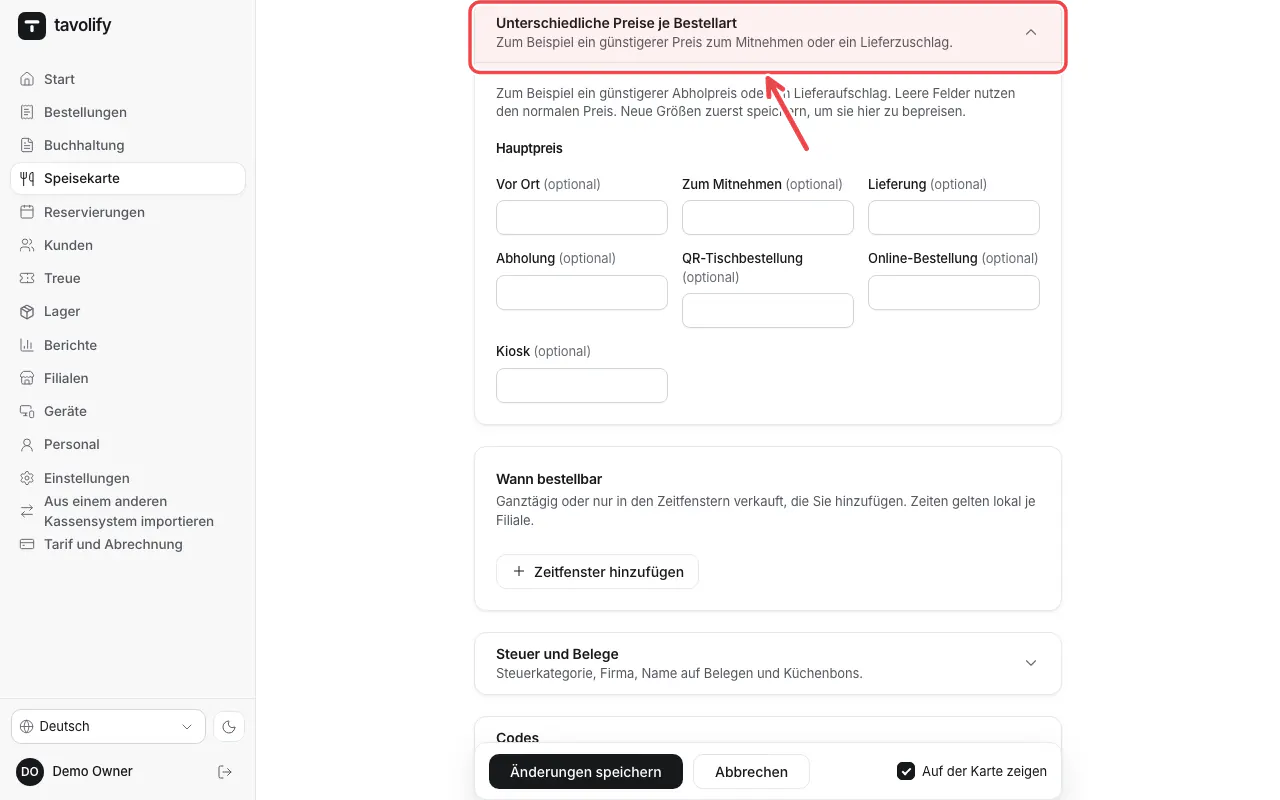
Öffnen Sie den Artikel und klappen Sie Unterschiedliche Preise je Bestellart auf. Tragen Sie nur dort einen Preis ein, wo er abweicht; leere Felder nutzen den Hauptpreis.
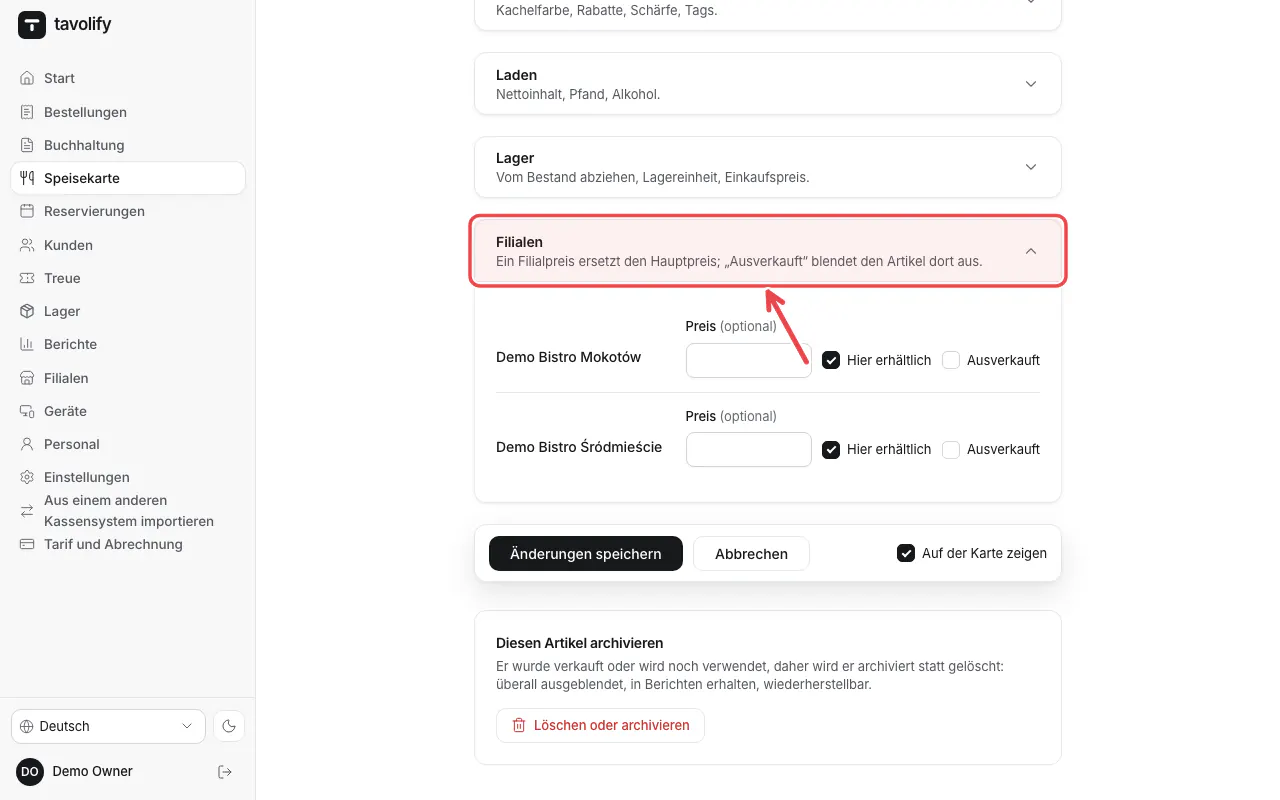
Tragen Sie unter Filialen einen Filialpreis ein oder markieren Sie den Artikel in einer Filiale als ausverkauft.
Verwandte Artikel
- Einen Artikel anlegen
- Aktionen und Happy Hour
- Filialen
Hat das deine Frage beantwortet?
Noch Fragen?Unser Team hilft gern.
Schreib uns