
Größen und Varianten
Fügen Sie einem Artikel in Tavolify Größen oder Varianten hinzu, zum Beispiel normal und groß, jede mit eigenem Preis.
1 Min. LesezeitAktualisiert am 13. November 2026
Nutzen Sie Größen, wenn es denselben Artikel in verschiedenen Portionen gibt, zum Beispiel einen normalen und einen großen Wrap.
Schritte
Öffnen Sie den Artikel. Suchen Sie Größen und Varianten.
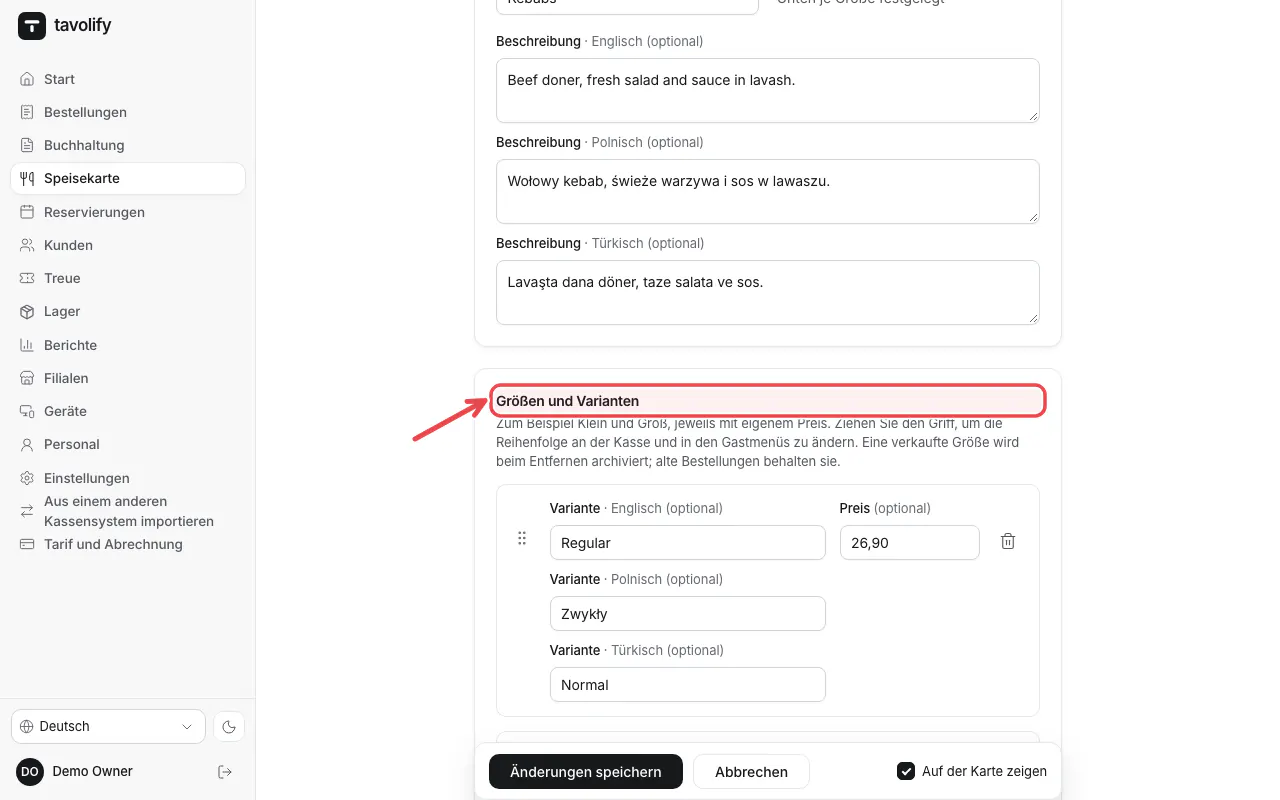
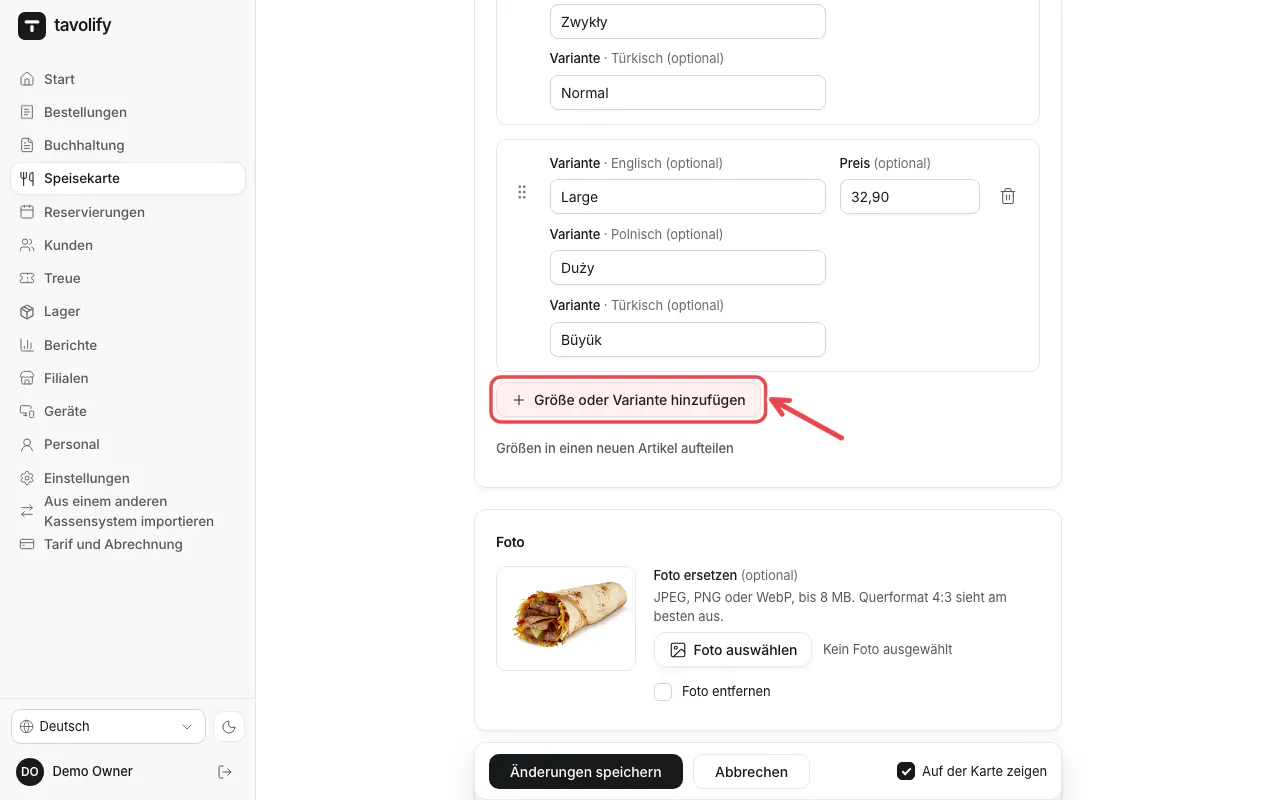
Tippen Sie auf Größe oder Variante hinzufügen und geben Sie Namen und Preis ein. Ziehen Sie die Größen in die gewünschte Reihenfolge.
An der Kasse wählt das Personal nun zuerst die Größe, dann wird der Artikel hinzugefügt.
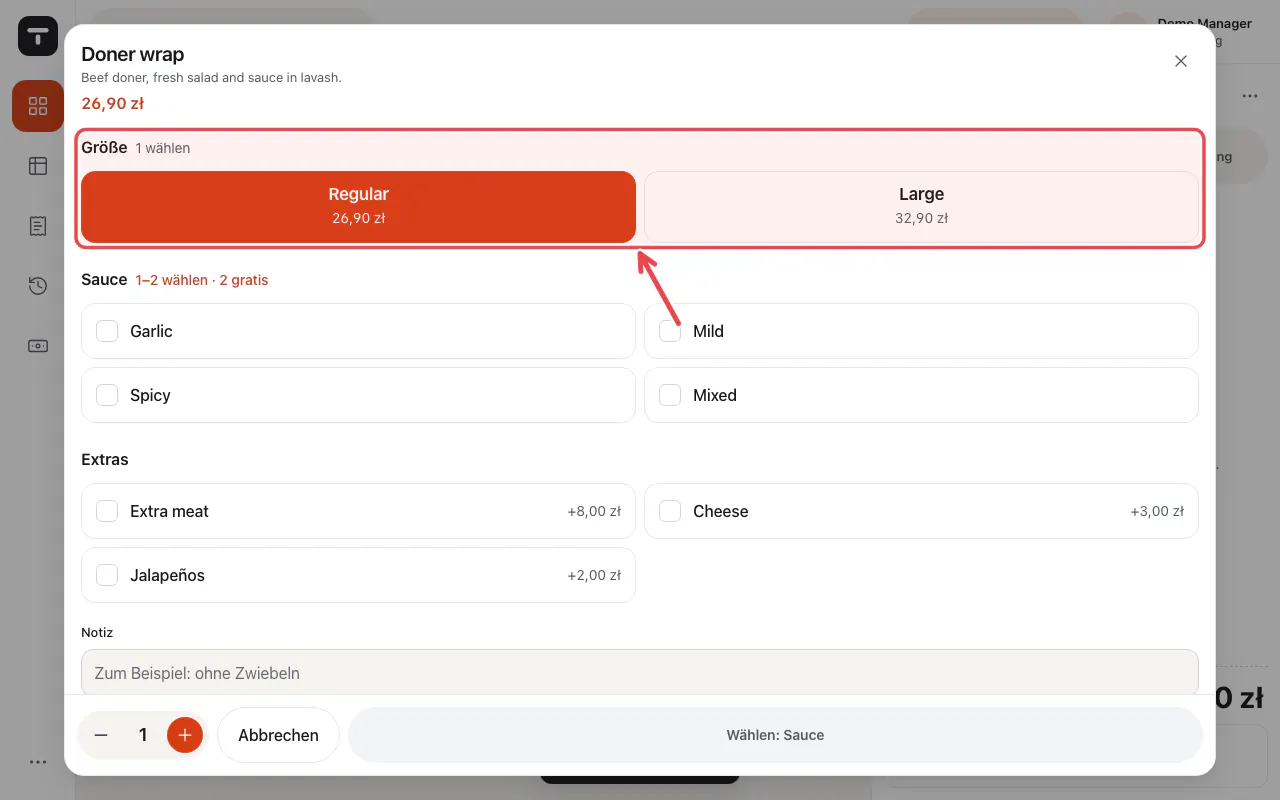
Tipp: Ein Artikel mit Größen zeigt an der Kasse „ab“ und den niedrigsten Preis.
Verwandte Artikel
- Einen Artikel anlegen
- Optionsgruppen: Soßen, Extras und Auswahl
- Eine Bestellung aufnehmen
Hat das deine Frage beantwortet?
Noch Fragen?Unser Team hilft gern.
Schreib uns