
Kategorien anlegen und sortieren
Legen Sie in Tavolify Kategorien an, übersetzen Sie die Namen, wählen Sie die Kachelfarbe an der Kasse, sortieren und blenden Sie sie aus.
1 Min. LesezeitAktualisiert am 13. November 2026
Kategorien gruppieren Ihre Artikel an der Kasse, am Kiosk, in der QR-Speisekarte und auf der Bestellseite.
Schritte
Öffnen Sie Speisekarte und wählen Sie Kategorien.
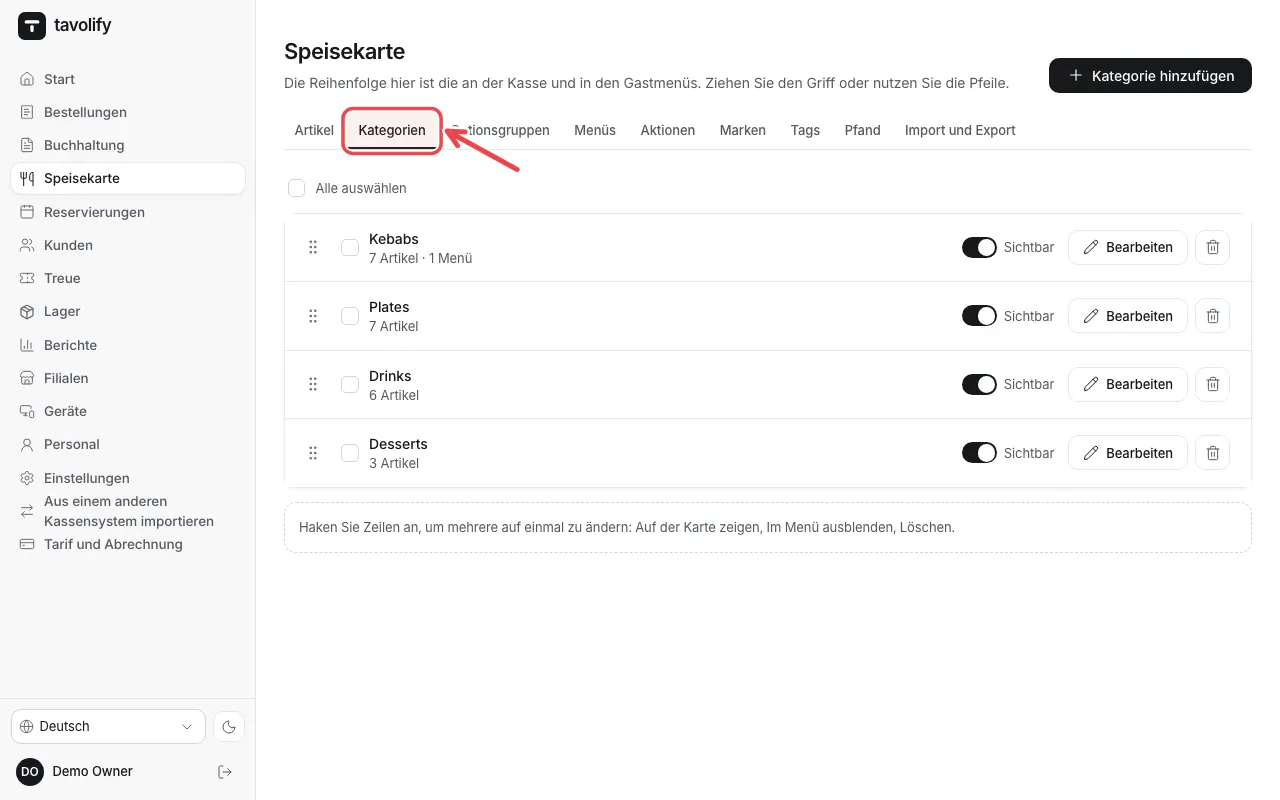
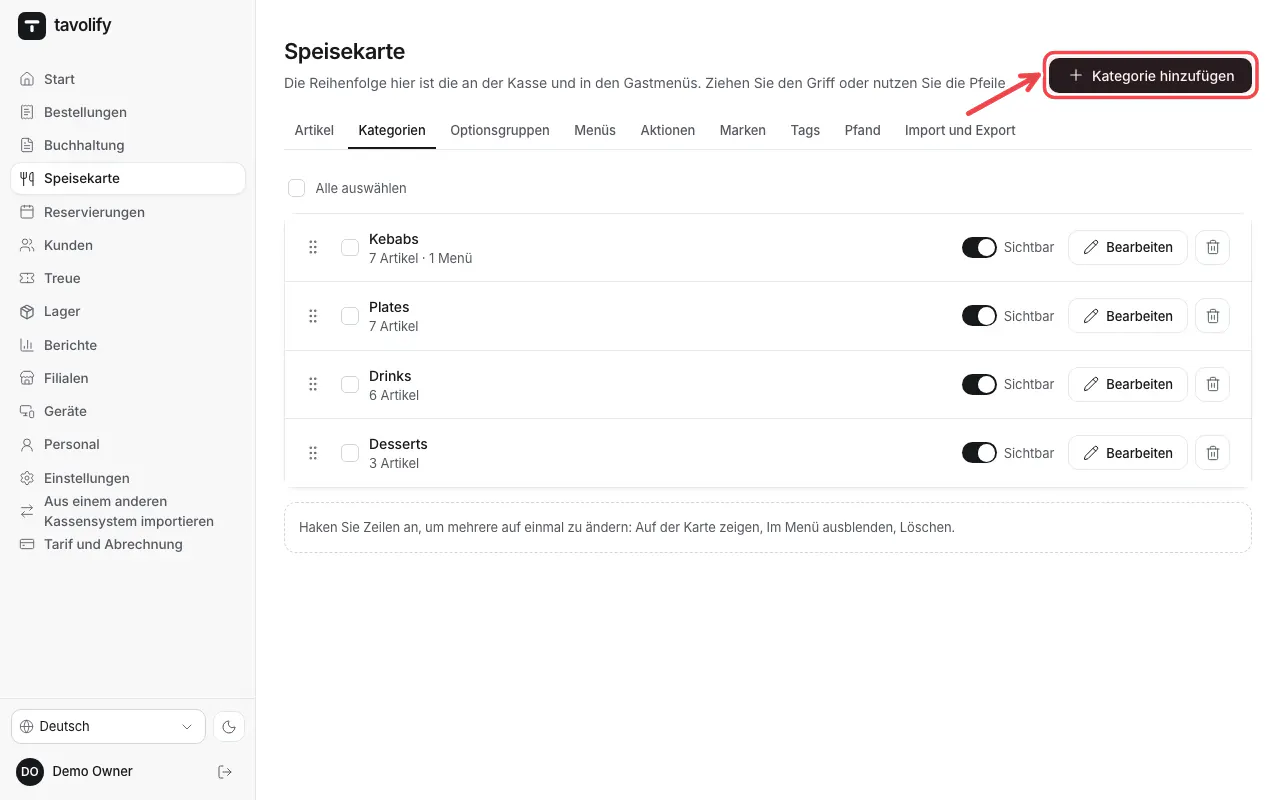
Ziehen Sie eine Kategorie am Griff, um die Reihenfolge zu ändern. Das Augen-Symbol blendet eine Kategorie aus. Tippen Sie auf Kategorie hinzufügen für eine neue.
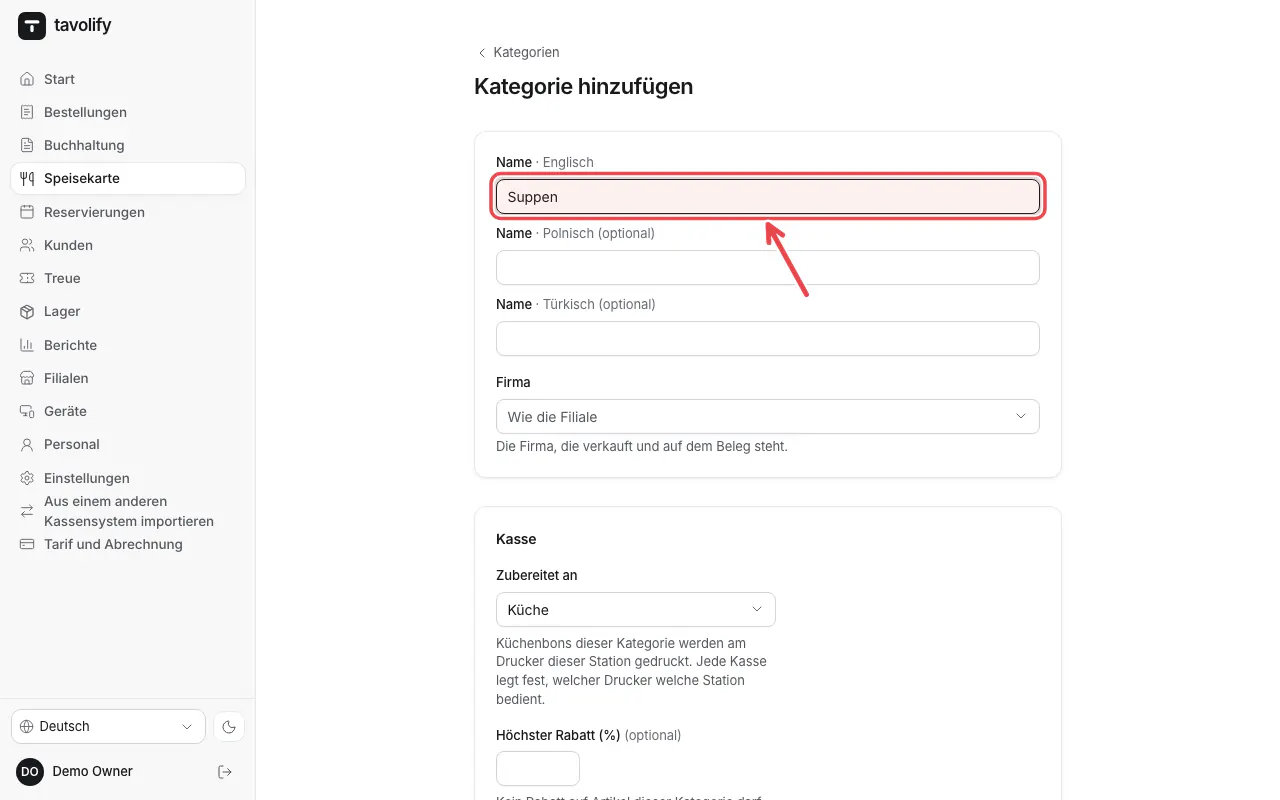
Geben Sie den Namen in jeder Speisekartensprache ein, zum Beispiel „Suppen“.
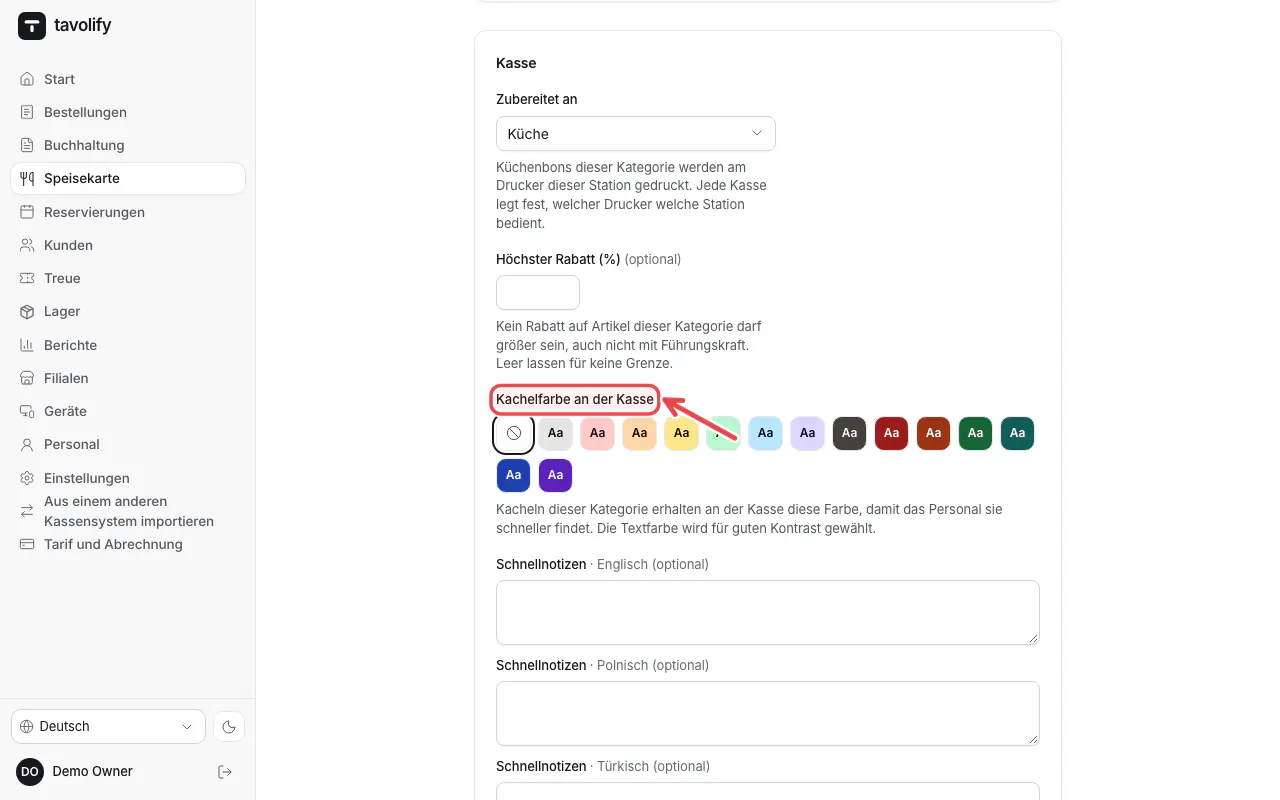
Wählen Sie eine Kachelfarbe an der Kasse, damit das Personal die Kategorie schnell findet.
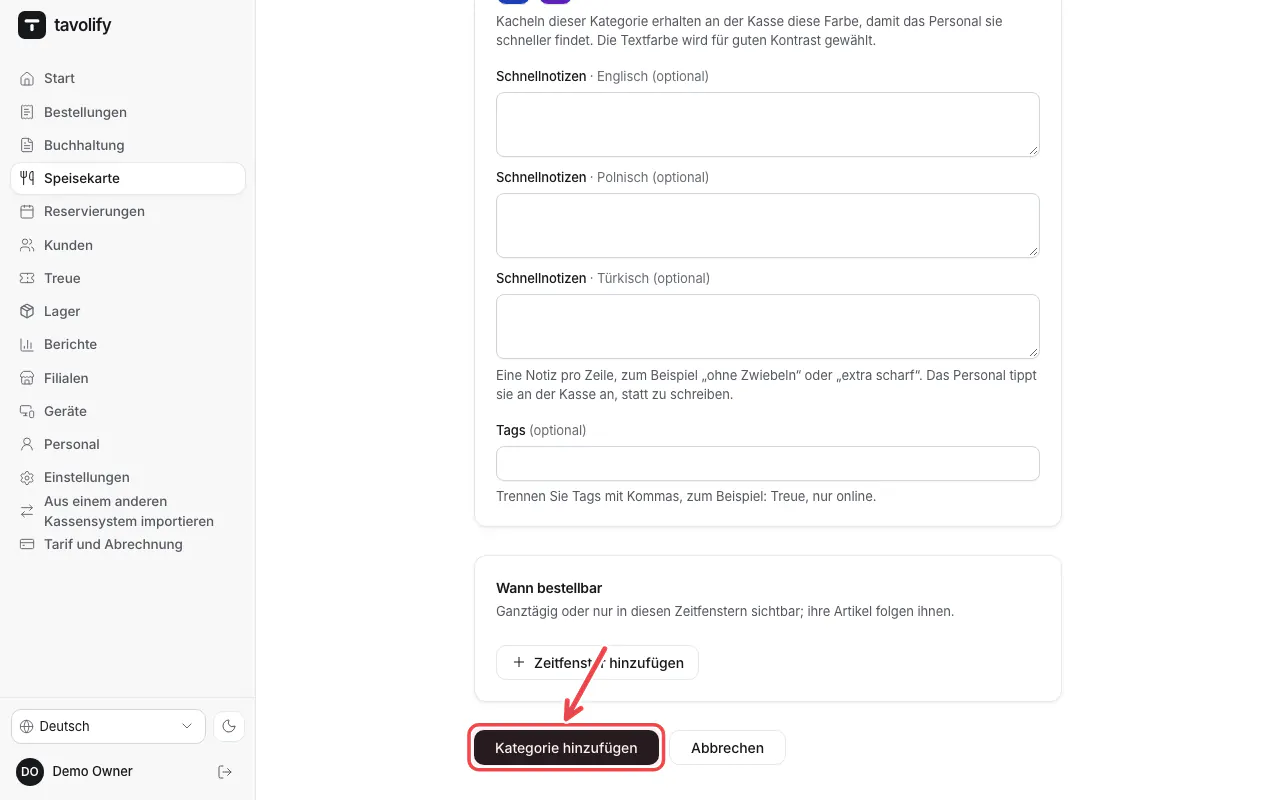
Tippen Sie zum Speichern auf Kategorie hinzufügen.
Tipp: Zubereitet an sagt der Kasse, wo die Kategorie zubereitet wird, zum Beispiel in der Küche oder an der Bar.
Verwandte Artikel
- Einen Artikel anlegen
- Belegdrucker und Küchenbons
- Mehrere Firmen (Steuernummern) in einem Restaurant
Hat das deine Frage beantwortet?