
Einen Artikel anlegen
Fügen Sie Ihrer Tavolify-Speisekarte ein Gericht oder Getränk hinzu: Name in jeder Sprache, Kategorie, Preis, Foto und Optionsgruppen.
1 Min. LesezeitAktualisiert am 13. November 2026
Jedes Gericht und jedes Getränk ist ein Artikel. Ein Artikel erscheint überall: an der Kasse, am Kiosk, in der QR-Speisekarte und online.
Schritte
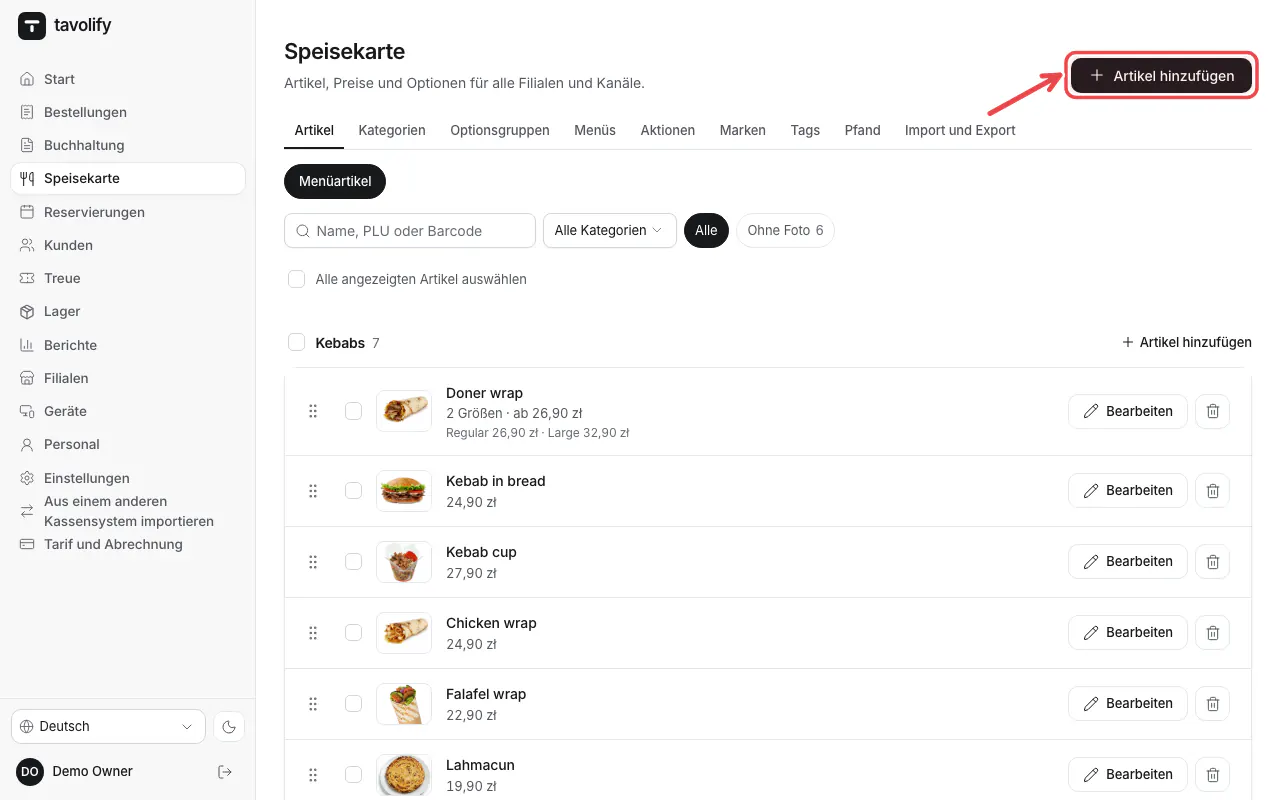
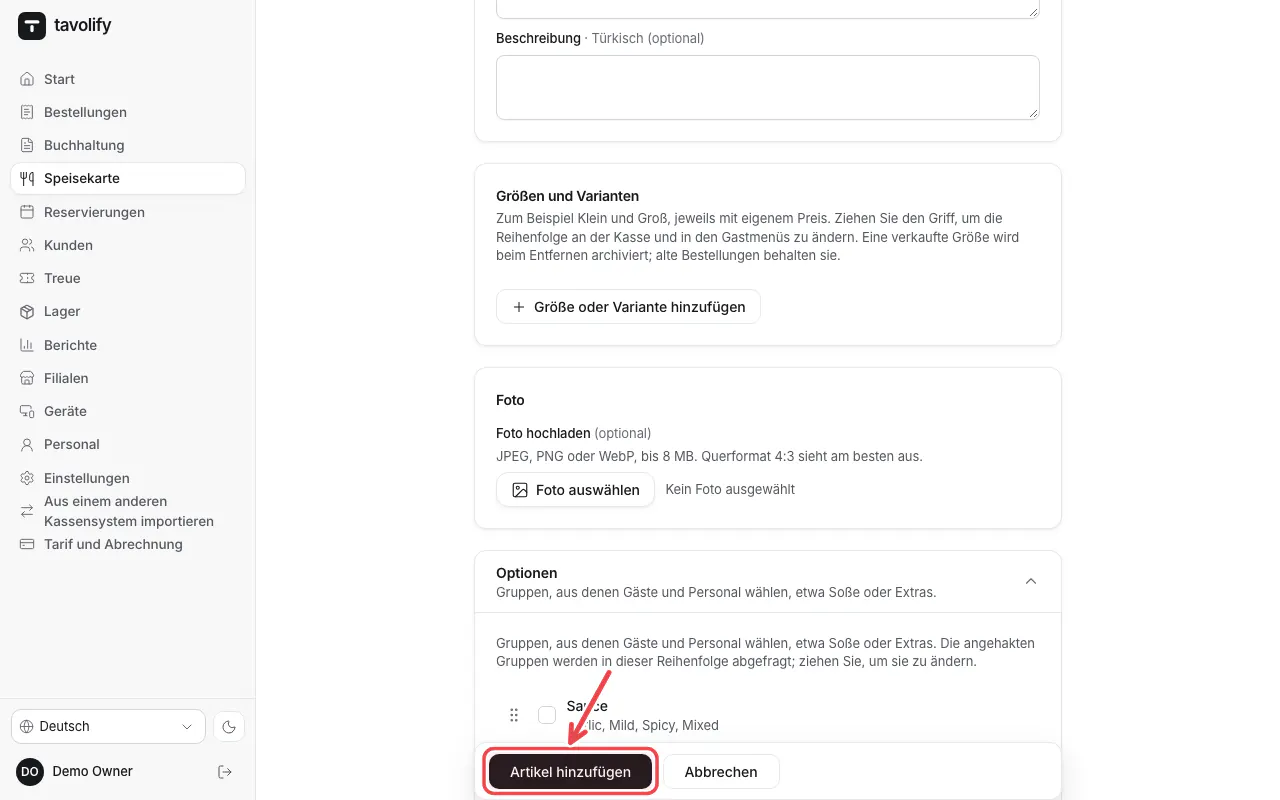
Öffnen Sie Speisekarte. Tippen Sie bei Artikel auf Artikel hinzufügen.
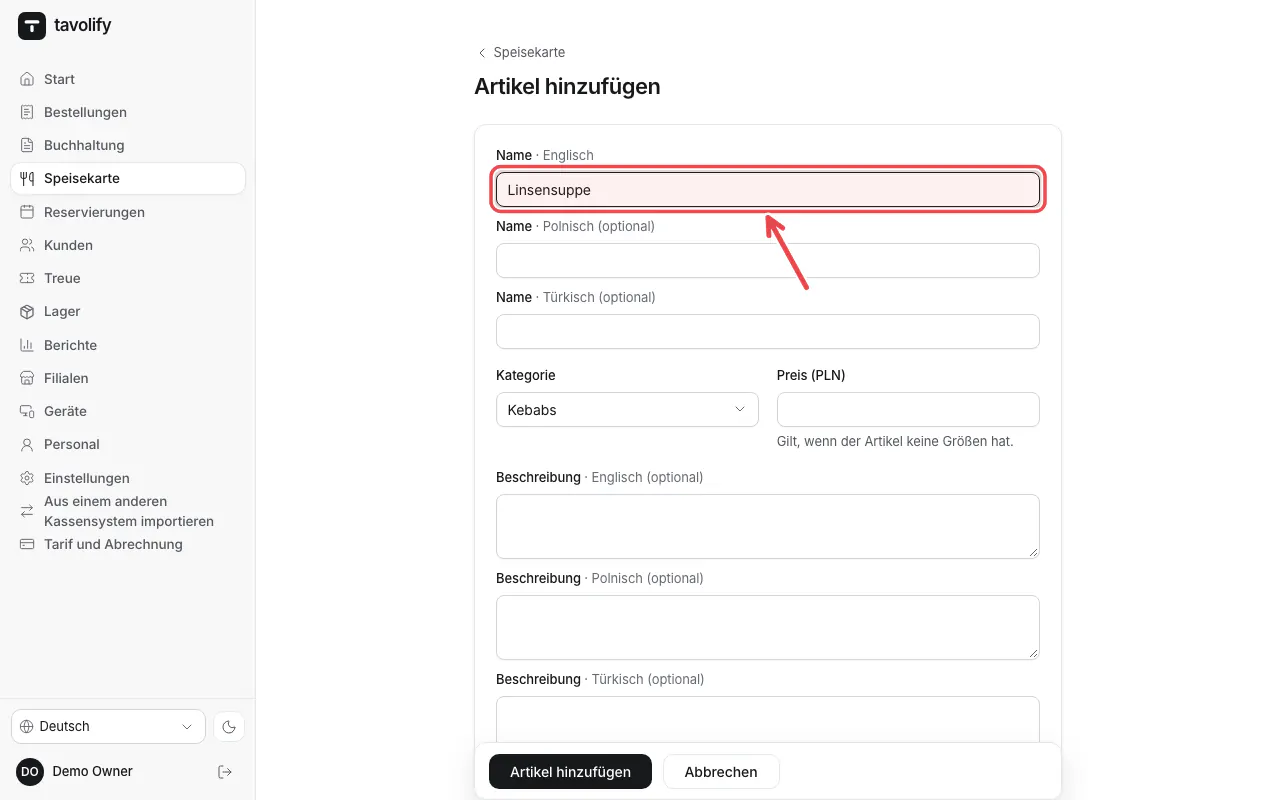
Geben Sie den Namen (zum Beispiel „Linsensuppe“) in jeder Speisekartensprache ein, wählen Sie die Kategorie und tragen Sie den Preis ein.
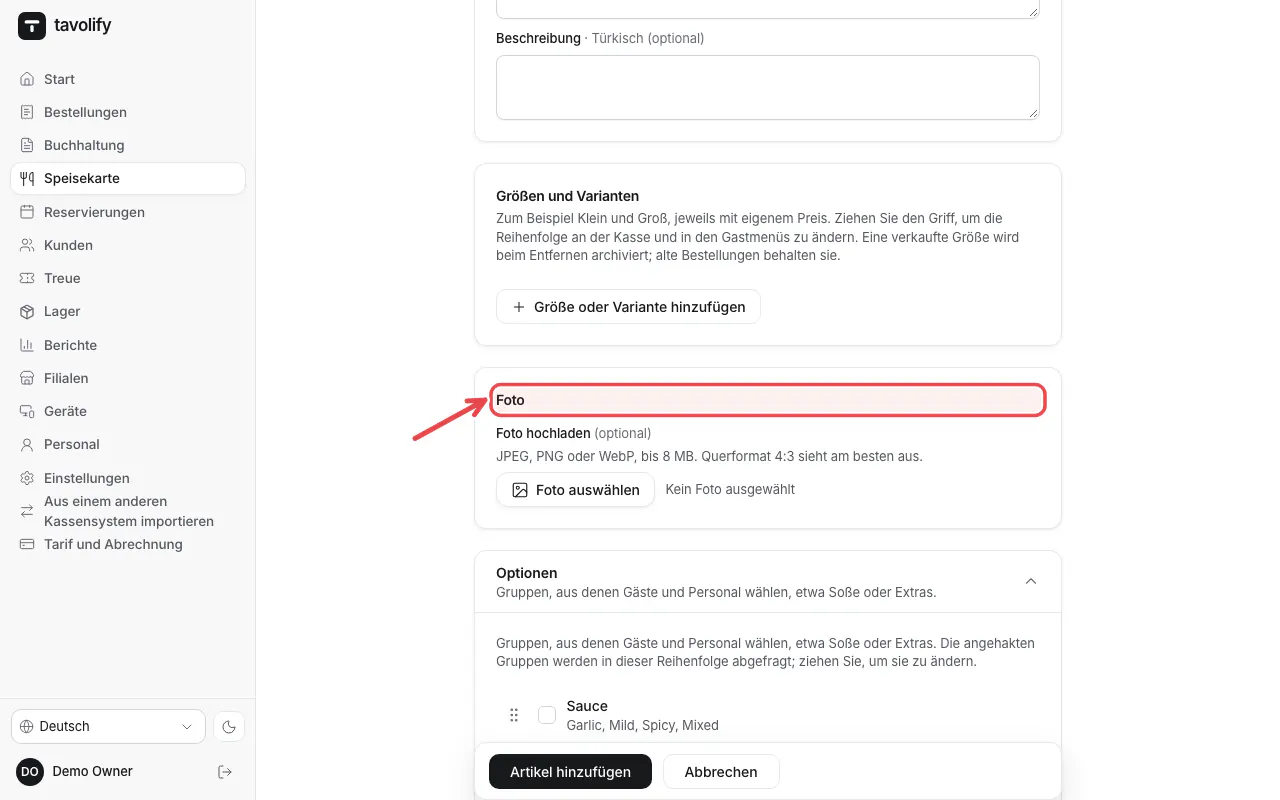
Fügen Sie unter Foto ein Foto hinzu. Fotos helfen Gästen am Kiosk und online.
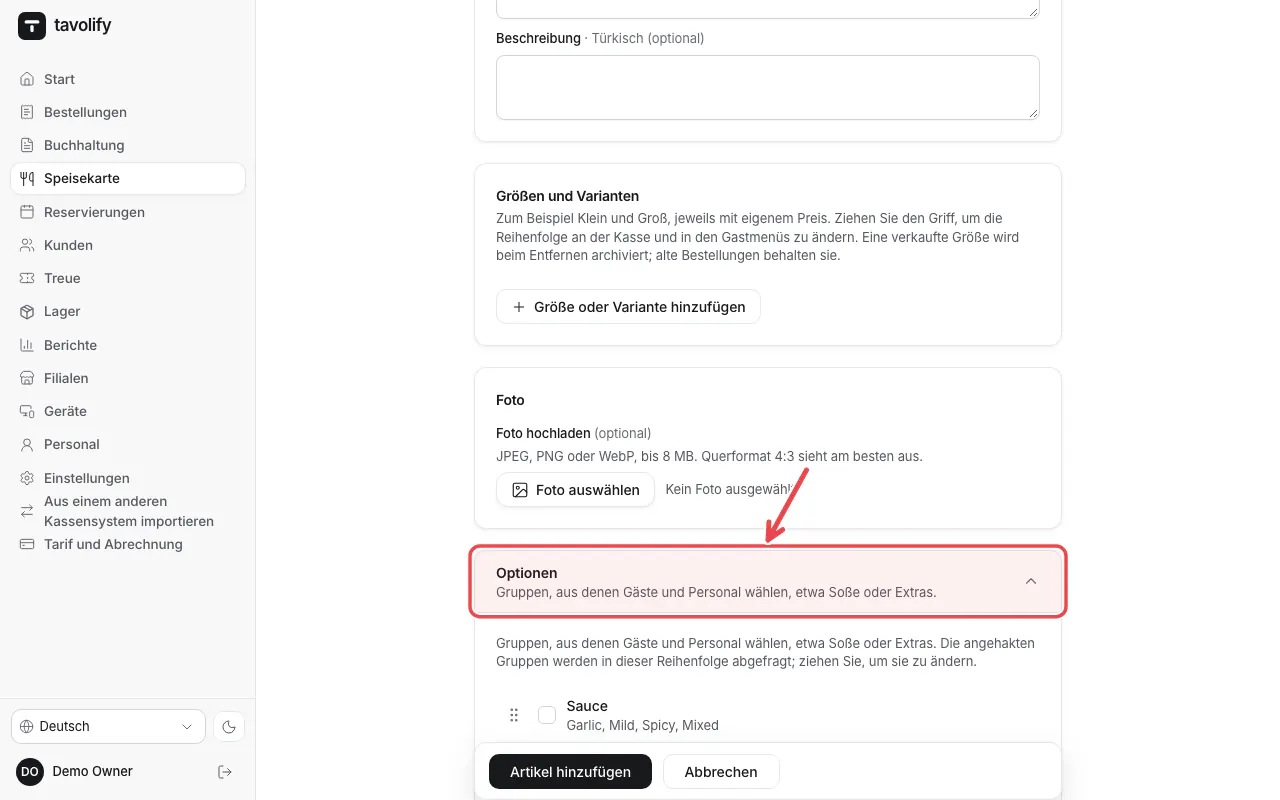
Haken Sie unter Optionen die Optionsgruppen an, die der Artikel nutzt, zum Beispiel eine Soße.
Tippen Sie zum Speichern auf Artikel hinzufügen.
Tipp: Weitere Optionen sind darunter eingeklappt: Allergene, Preise je Bestellart, Steuer, Codes und Lager. Öffnen Sie sie nur bei Bedarf.
Verwandte Artikel
- Größen und Varianten
- Optionsgruppen: Soßen, Extras und Auswahl
- Allergene und Ernährungshinweise
- Unterschiedliche Preise je Bestellart und Filiale
Hat das deine Frage beantwortet?