
Fiskaldrucker verbinden (Elzab, Posnet, Novitus)
Verbinden Sie einen Elzab-, Posnet- oder Novitus-Fiskaldrucker mit Tavolify: Druckertyp, MwSt.-Buchstaben, Testdruck und Druckeinstellung der Kasse.
1 Min. LesezeitAktualisiert am 13. November 2026
In Polen brauchen Verkäufe an Privatkunden einen Fiskalbeleg von einem Online-Fiskaldrucker.
Schritte
Öffnen Sie Einstellungen → Fiskal.
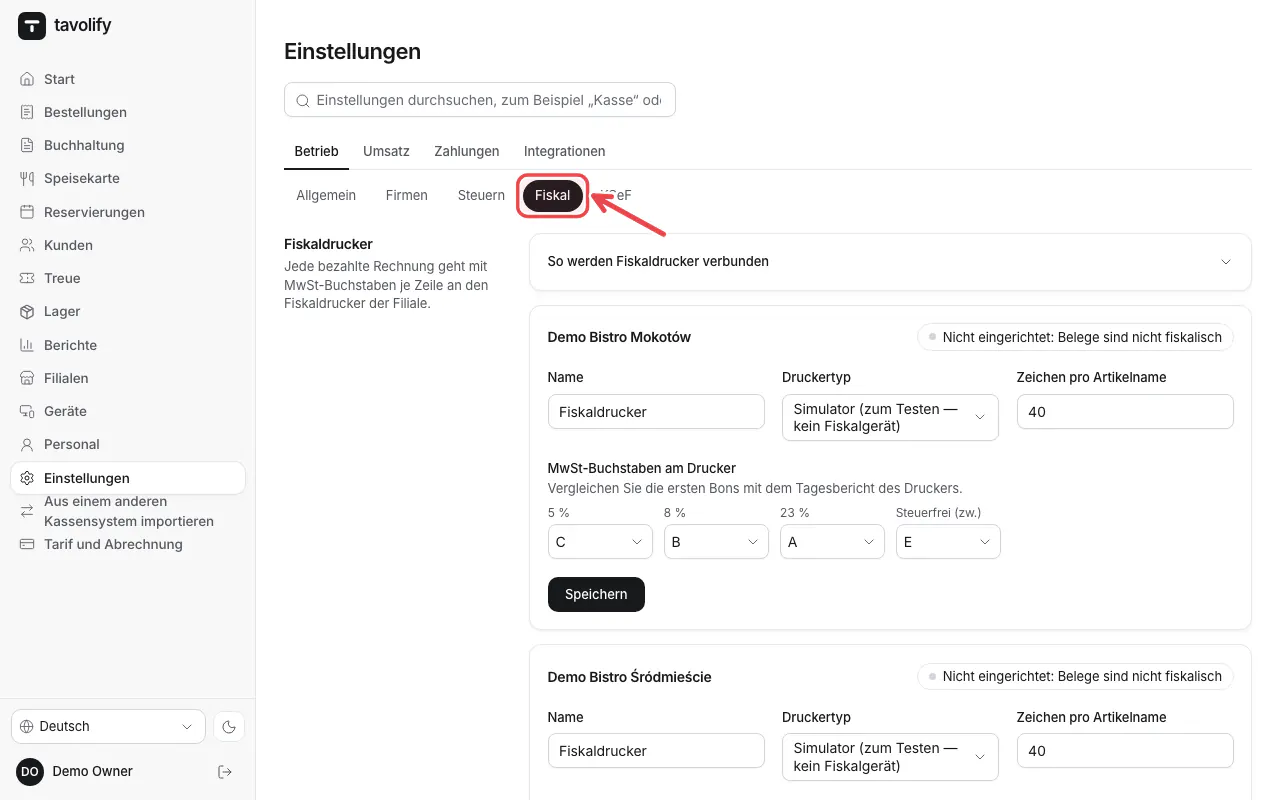
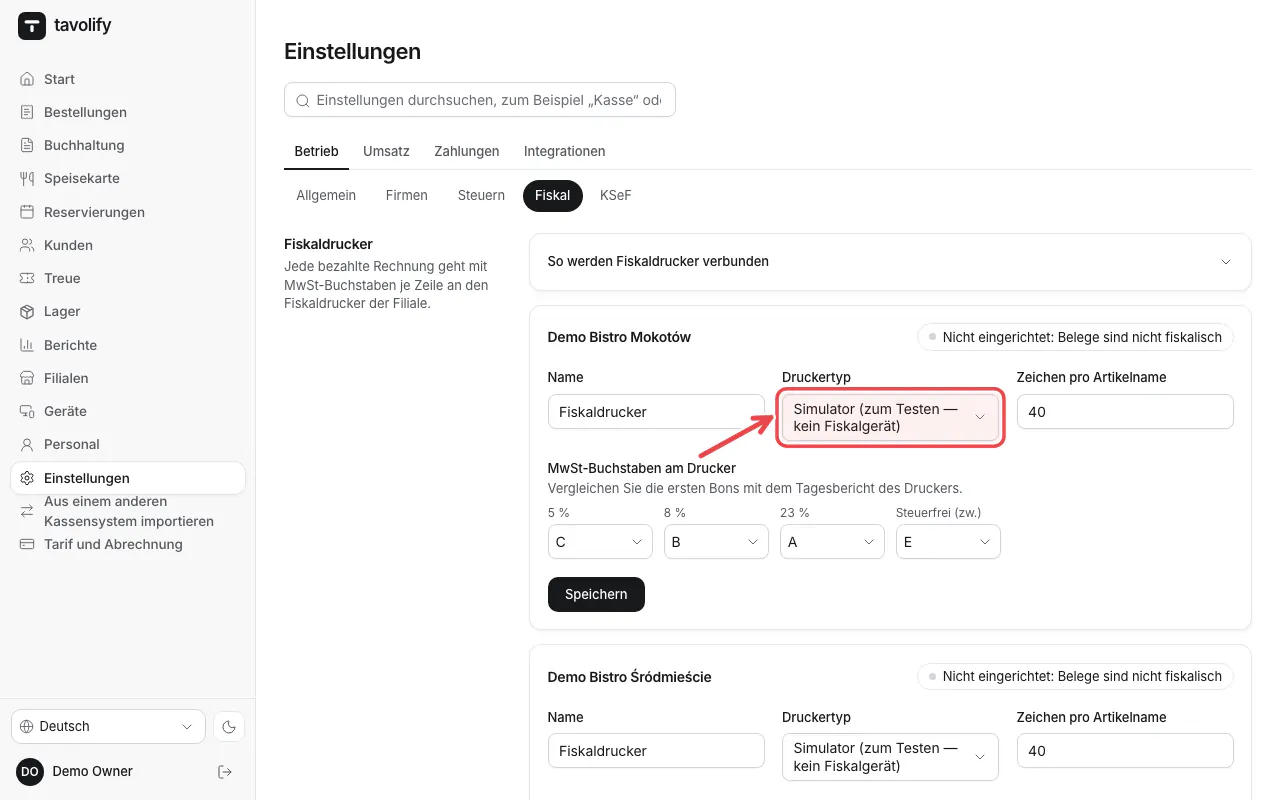
Wählen Sie unter Fiskaldrucker den Druckertyp für jede Filiale.
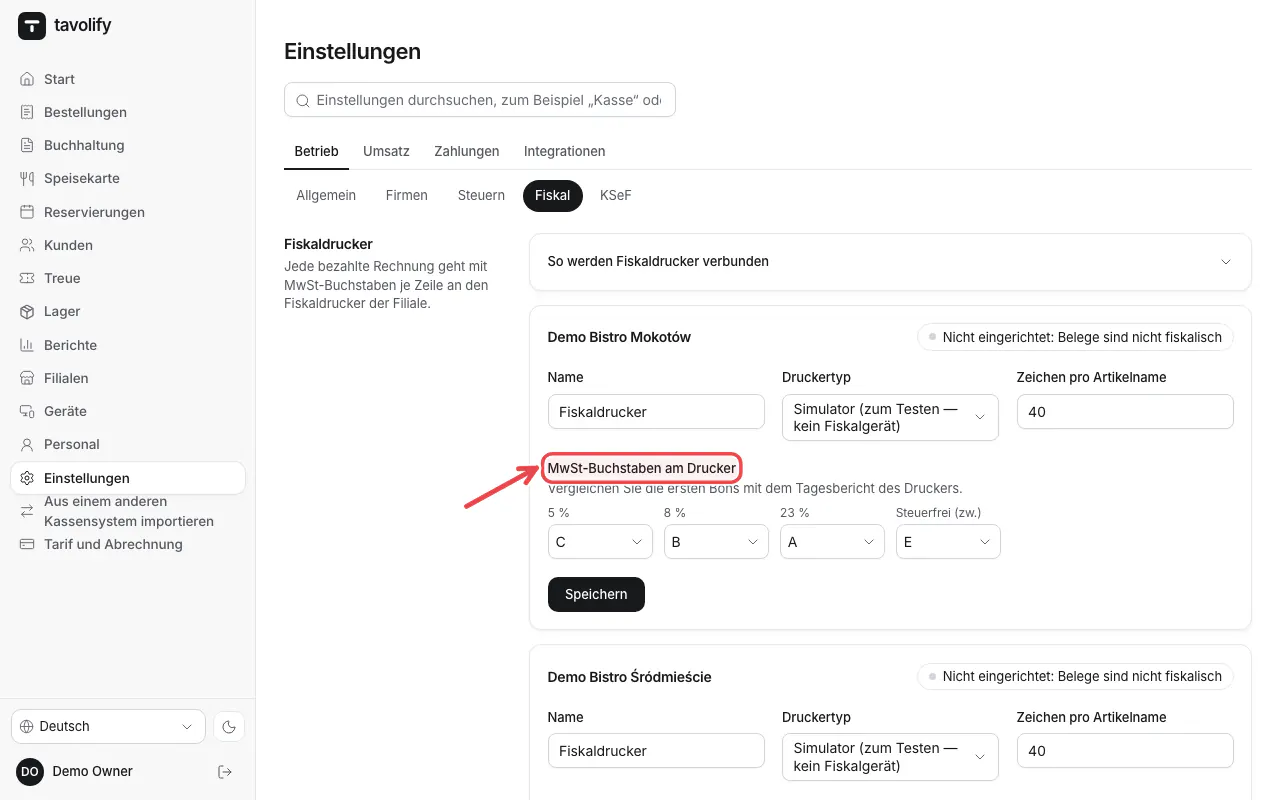
Geben Sie unter MwSt-Buchstaben am Drucker jedem Satz den Buchstaben, der in Ihrem Drucker eingestellt ist. Ohne Buchstaben kann die Kasse keinen Beleg mit diesem Satz drucken.
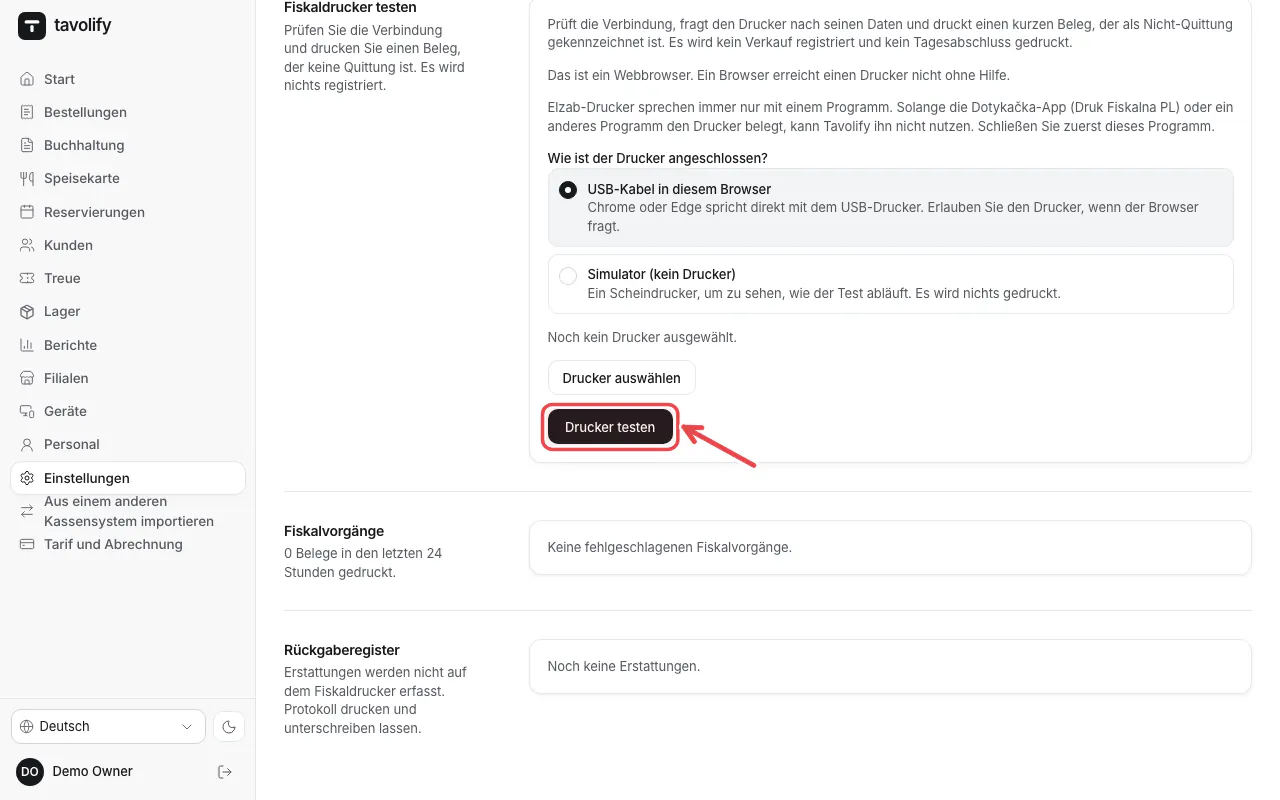
Wählen Sie unter Fiskaldrucker testen die Verbindungsart und tippen Sie auf Drucker testen. Er druckt einen Zettel, der kein Beleg ist.
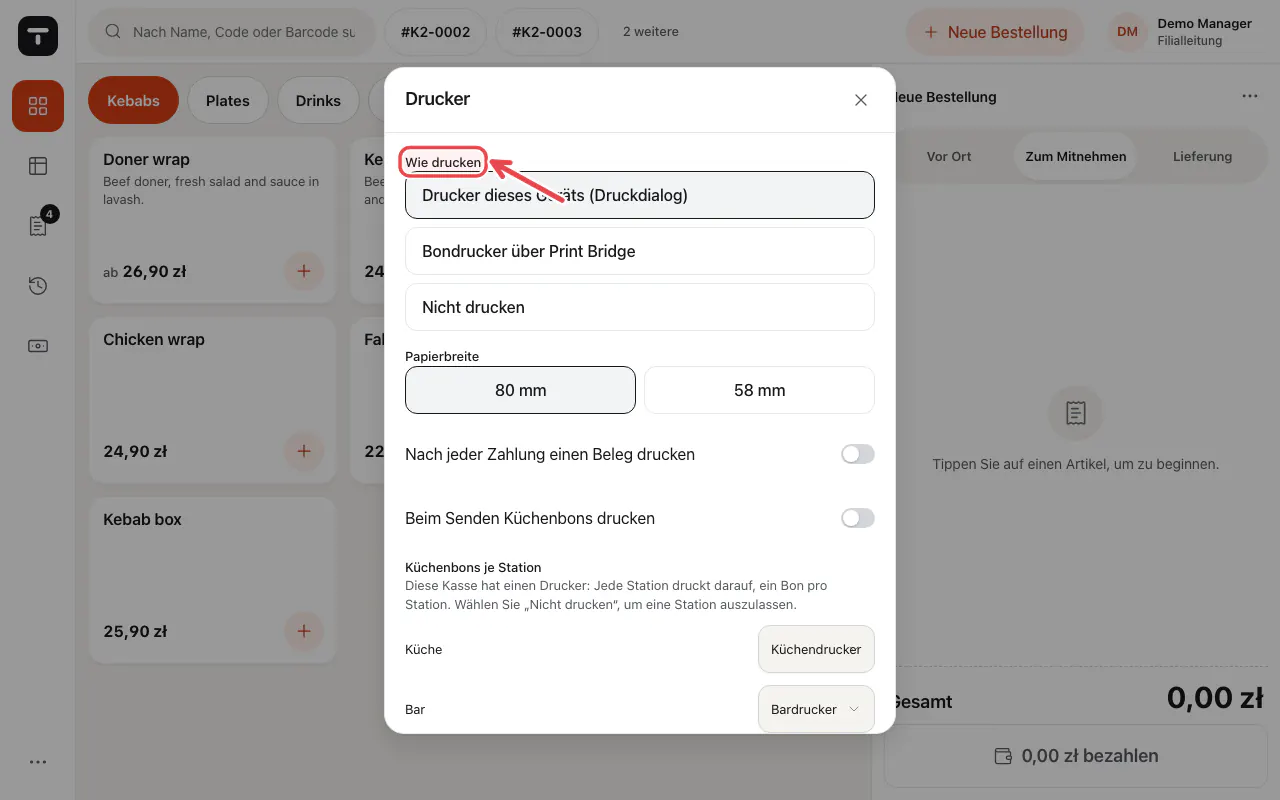
Öffnen Sie an der Kasse ☰ → Drucker. Hat die Kasse eine Fiskaldrucker-Verbindung (Android-App oder Print Bridge), wählen Sie unter Wie drucken Fiskaldrucker (Rechnungen und Belege als nicht-fiskale Ausdrucke).
Wichtig: Nur ein Programm darf den Fiskaldrucker gleichzeitig nutzen. Schließen Sie jede andere Kassen-App, die mit ihm spricht.
Verwandte Artikel
- Unser Beleg vor dem Fiskalbeleg
- Sprache des Belegs
- MwSt.-Sätze und Steuerregeln
- Der Drucker druckt nicht
Hat das deine Frage beantwortet?