
Unser Beleg vor dem Fiskalbeleg
Drucken Sie den eigenen Tavolify-Beleg mit Bestellnummer, Gast und Treuekarte direkt vor dem Fiskalbeleg, mit oder ohne Artikel.
1 Min. LesezeitAktualisiert am 13. November 2026
Gäste brauchen die Bestellnummer. Der Fiskalbeleg kann sie nicht groß drucken, deshalb druckt die Kasse zuerst ihren eigenen Beleg.
Schritte
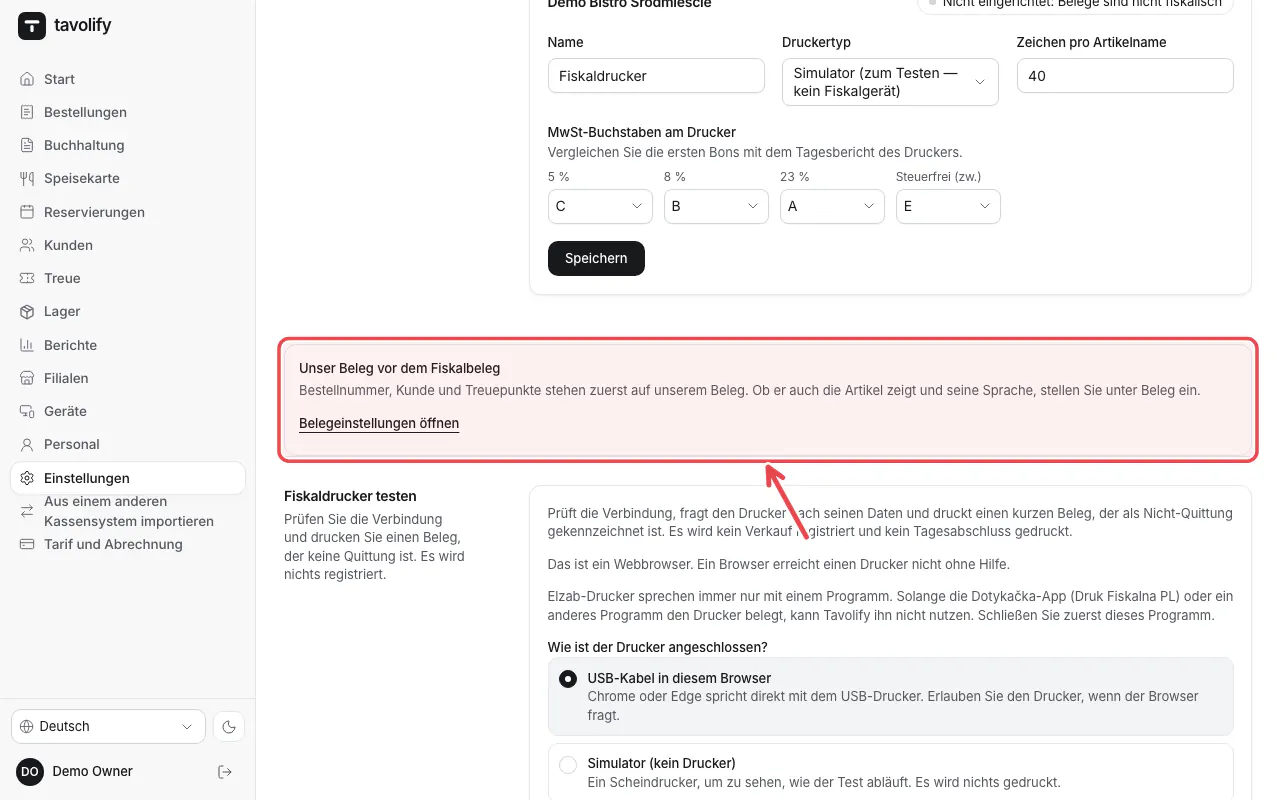
Hat die Kasse einen Fiskaldrucker, druckt sich unser Beleg (Bestellnummer, Gast, Treuekarte) von selbst direkt vor dem Fiskalbeleg. Einstellungen → Fiskal erklärt das unter Unser Beleg vor dem Fiskalbeleg. Tippen Sie auf Belegeinstellungen öffnen.
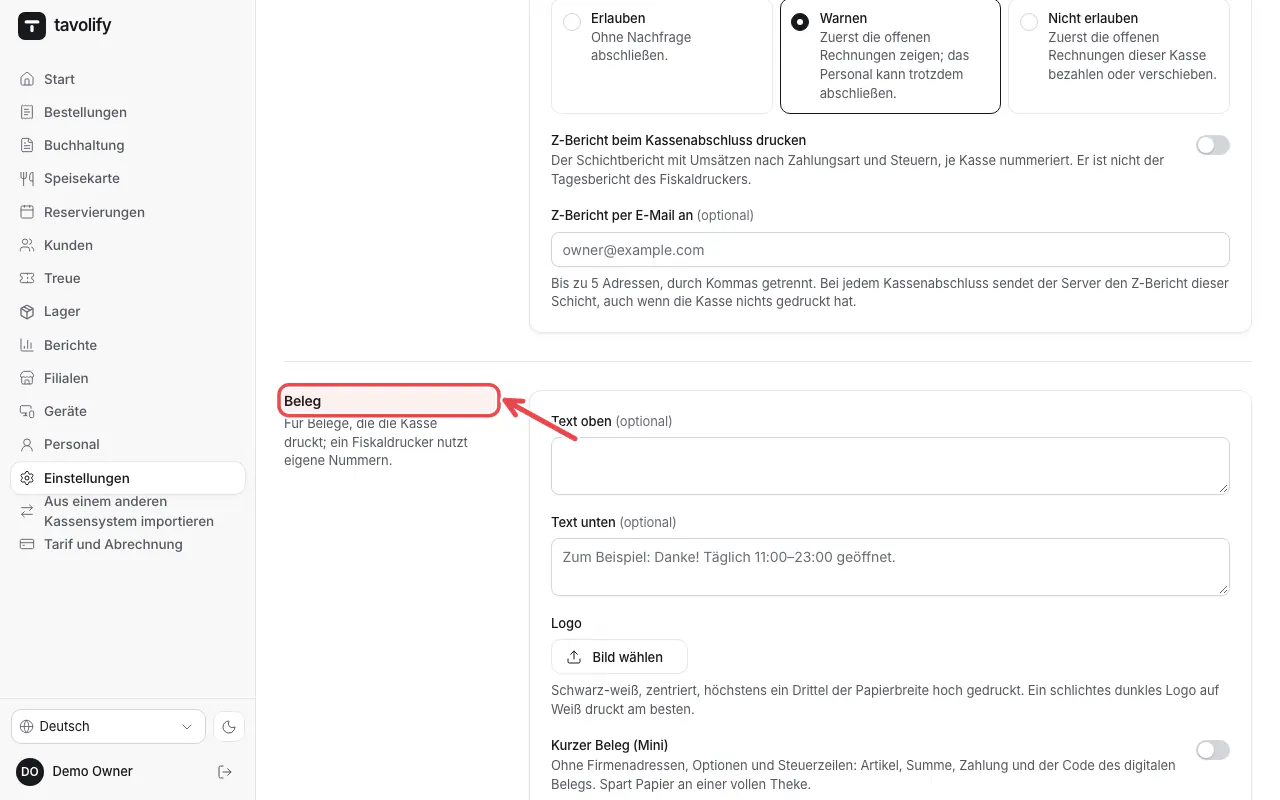
Sie sind jetzt in Einstellungen → Kasse bei Beleg.
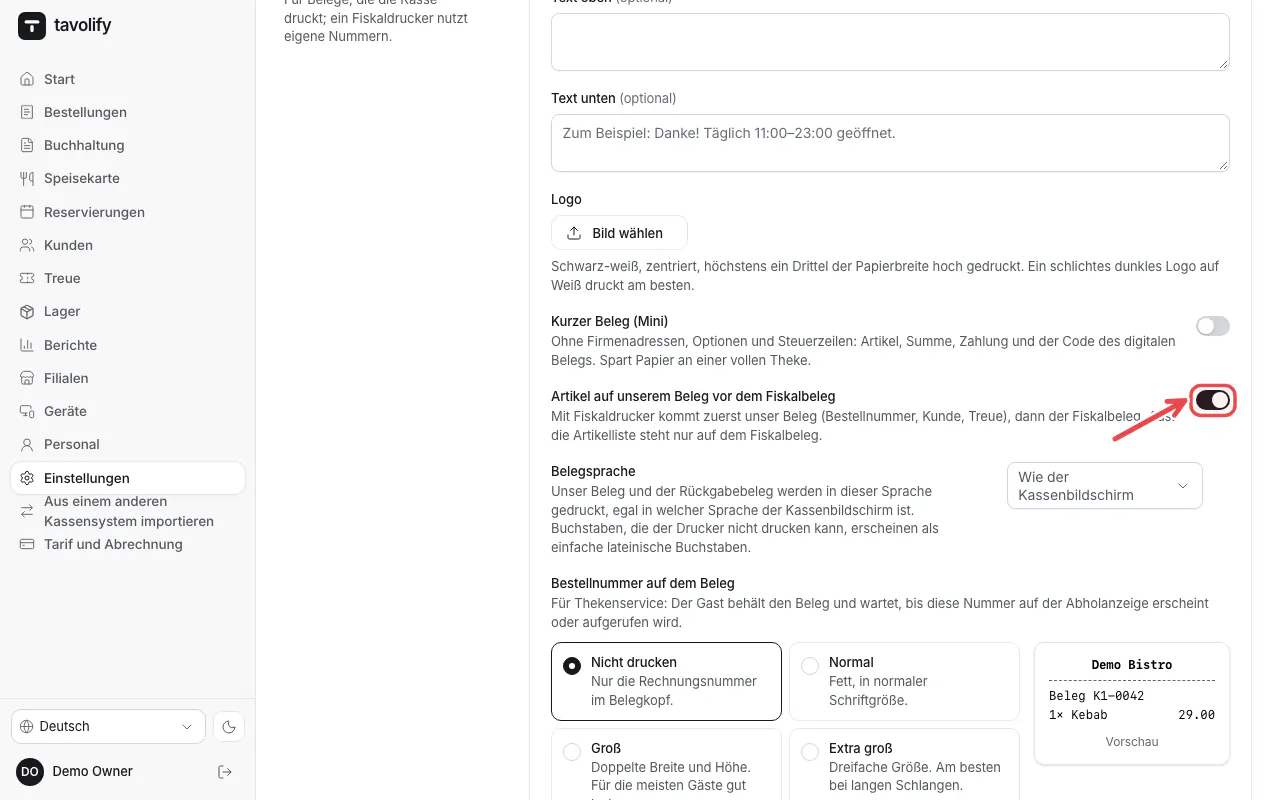
Wählen Sie, ob er die Artikel auflistet: Artikel auf unserem Beleg vor dem Fiskalbeleg. Aus bedeutet, die Artikel stehen nur auf dem Fiskalbeleg. Tippen Sie auf Kasseneinstellungen speichern.
Verwandte Artikel
- Fiskaldrucker verbinden (Elzab, Posnet, Novitus)
- Sprache des Belegs
- Eine Rechnung erstatten
Hat das deine Frage beantwortet?