
Tablet veya bilgisayarı POS olarak bağlayın
Tableti, bilgisayarı veya Sunmi POS’u Cihazlar sayfasındaki 6 haneli kodla Tavolify’a bağlayın. Mutfak ekranı ve kiosk için de.
1 dk okumaGüncelleme: 13 Kasım 2026
Kullandığınız her ekran (POS, mutfak ekranı, kiosk, sipariş hazır ekranı) yönetim panelinden bir kodla bir kez eşleştirilir.
Adımlar
Cihazlar sayfasını açın. Cihaz eşle altında bir Ad yazın; örneğin "Kasa 2".
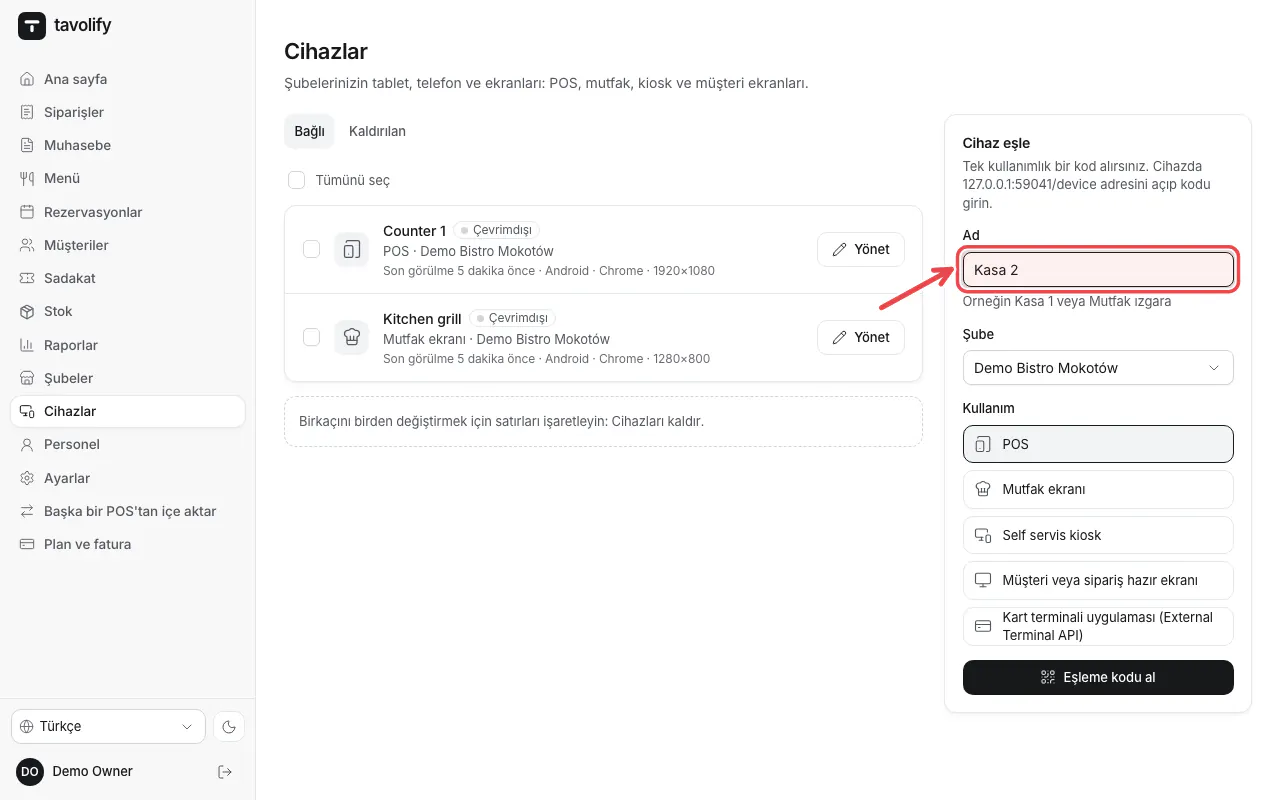
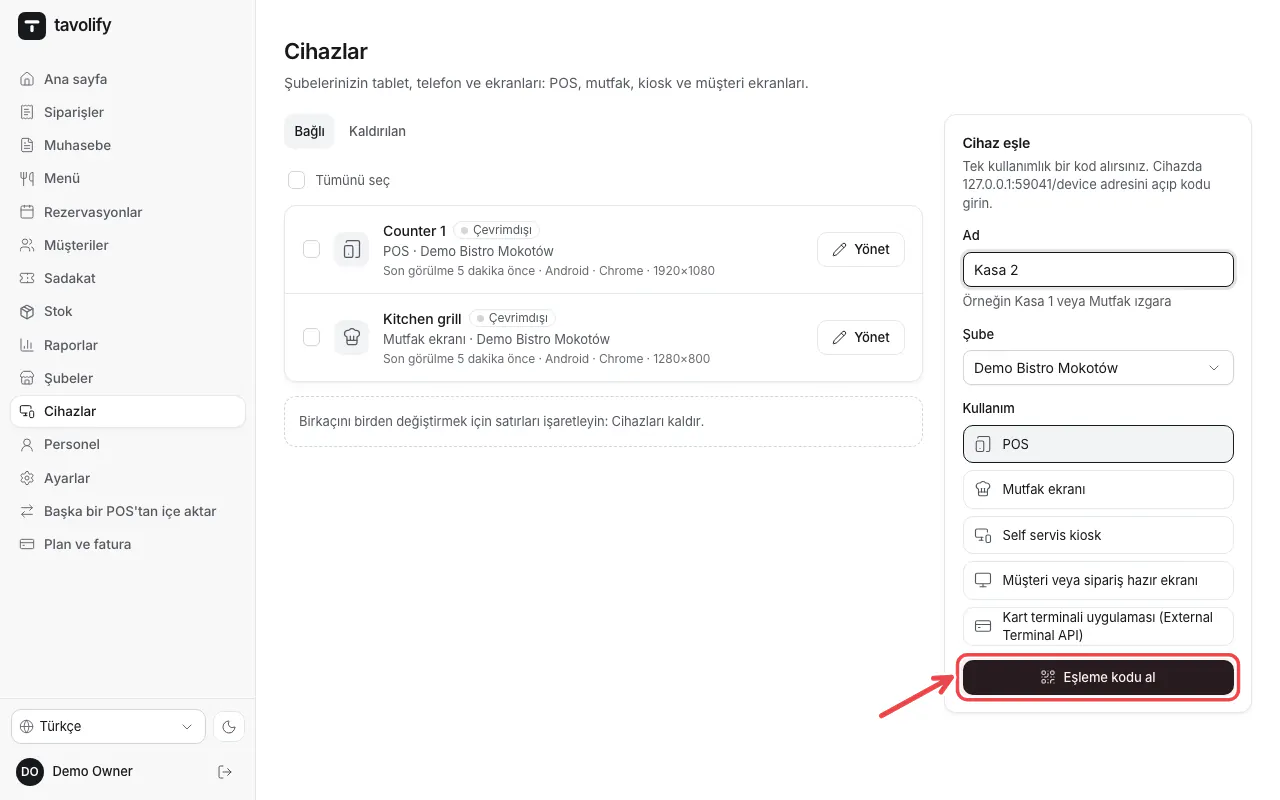
Cihazın ne olarak kullanılacağını seçin, örneğin POS, sonra Eşleme kodu al düğmesine dokunun.
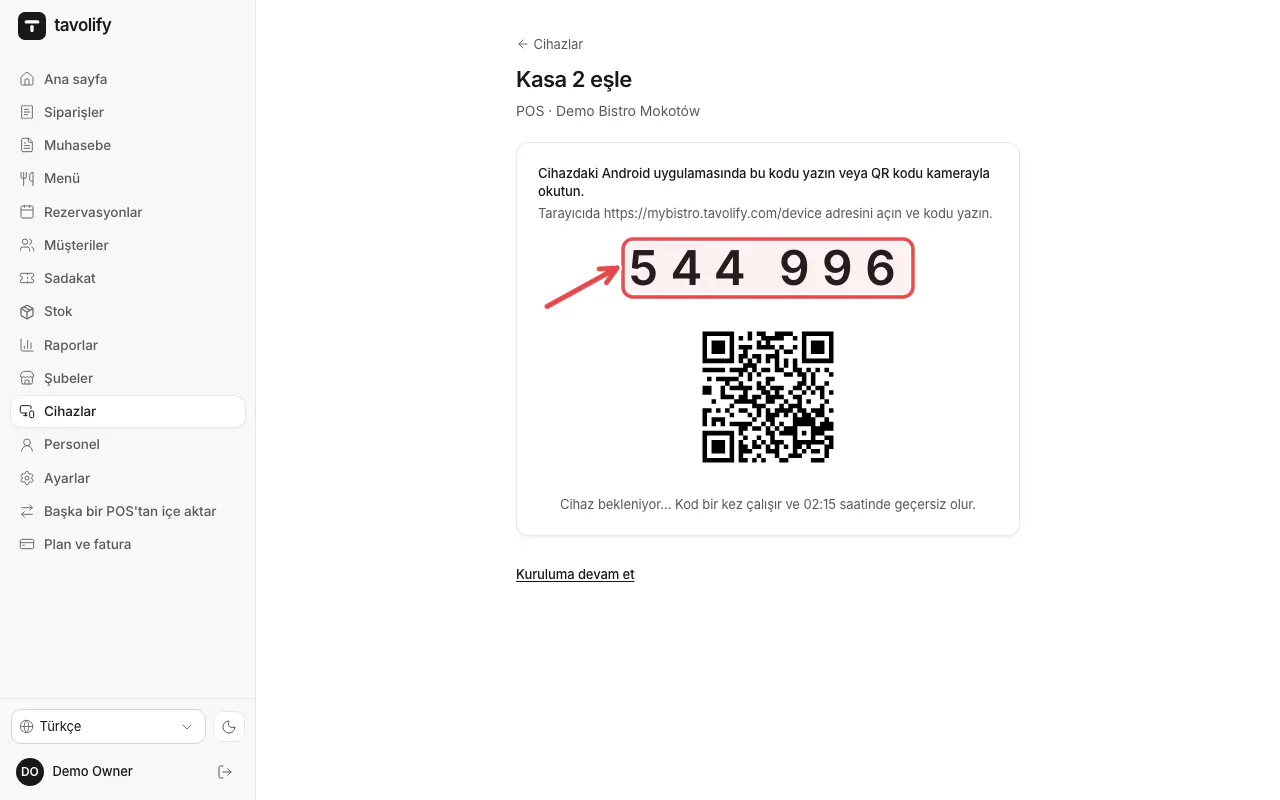
6 haneli bir kod görünür. Kısa bir süre geçerlidir.
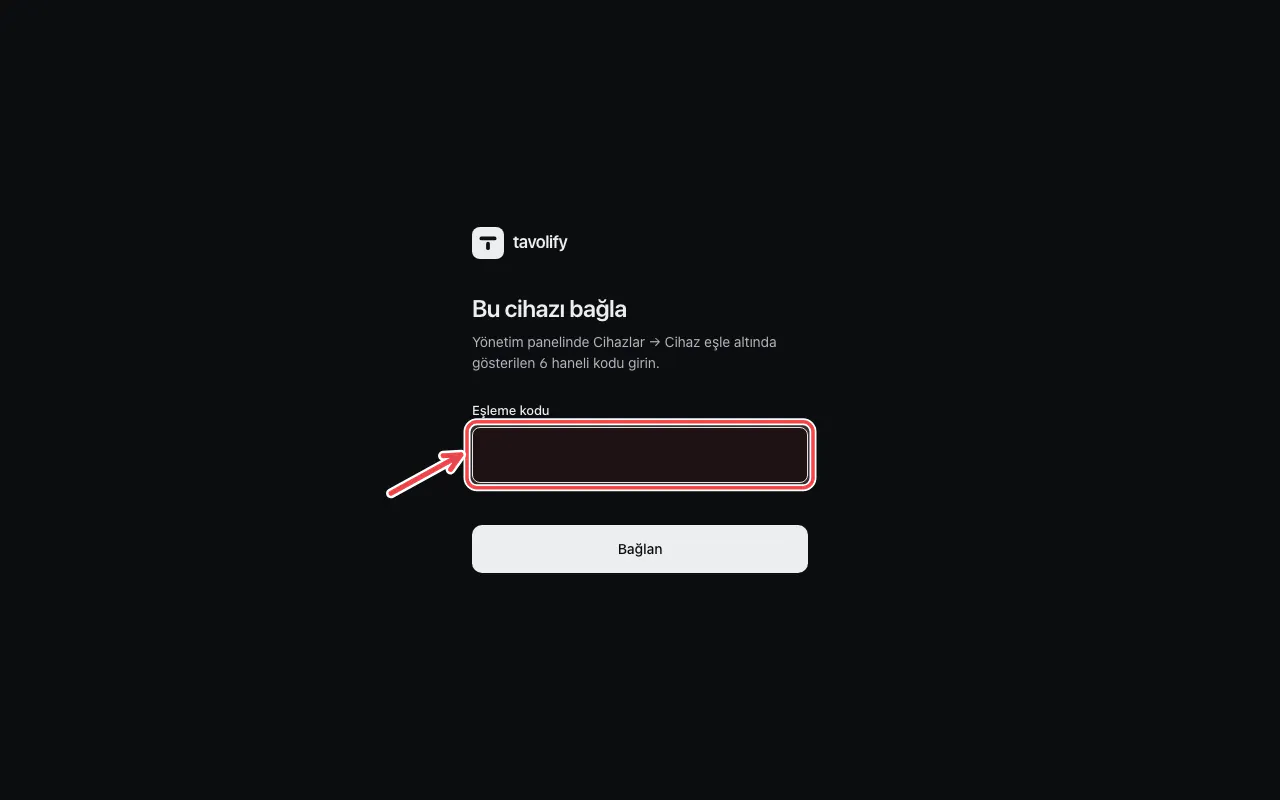
Tablette Tavolify uygulamasını (veya tarayıcıda tavolify.com/device) açın, kodu yazın ve Bağlan düğmesine dokunun.
İpucu: Her cihazın Cihazlar sayfasında Ekran ayarları bölümü vardır; örneğin ekran dili.
İlgili makaleler
- POS’a PIN’inizle giriş yapın
- Android uygulamasını kurun ve güncelleyin
- Mutfak ekranını kurun
Bu, sorunuzu yanıtladı mı?
Hâlâ yardıma mı ihtiyacınız var?Ekibimiz memnuniyetle yanıtlar.
Bize yazın