
Menü kategorileri ekleyin ve sıralayın
Tavolify’da menü kategorileri ekleyin, adlarını çevirin, POS döşeme rengini seçin, sürükleyerek sıralayın ve gizleyin.
1 dk okumaGüncelleme: 13 Kasım 2026
Kategoriler ürünlerinizi POS’ta, kioskta, QR menüde ve online sipariş sayfasında gruplar.
Adımlar
Menü sayfasını açın ve Kategoriler sekmesini seçin.
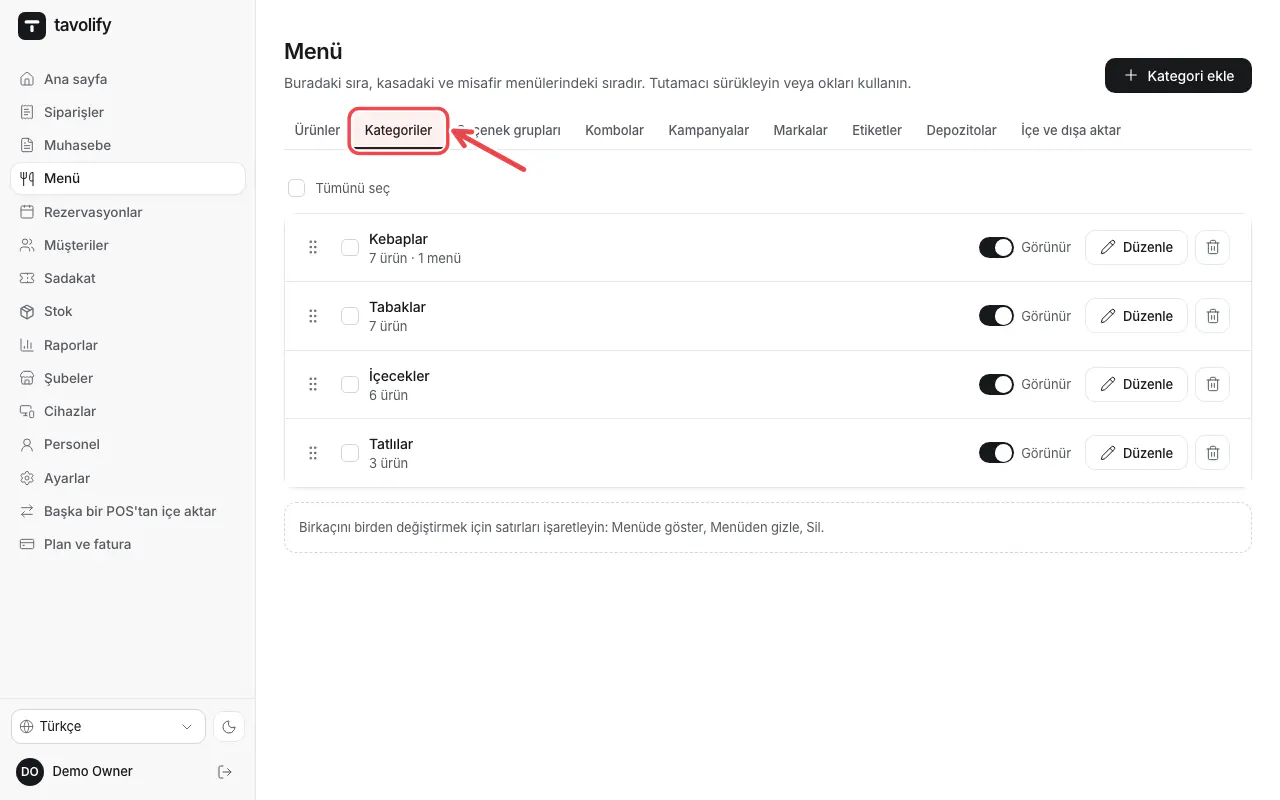
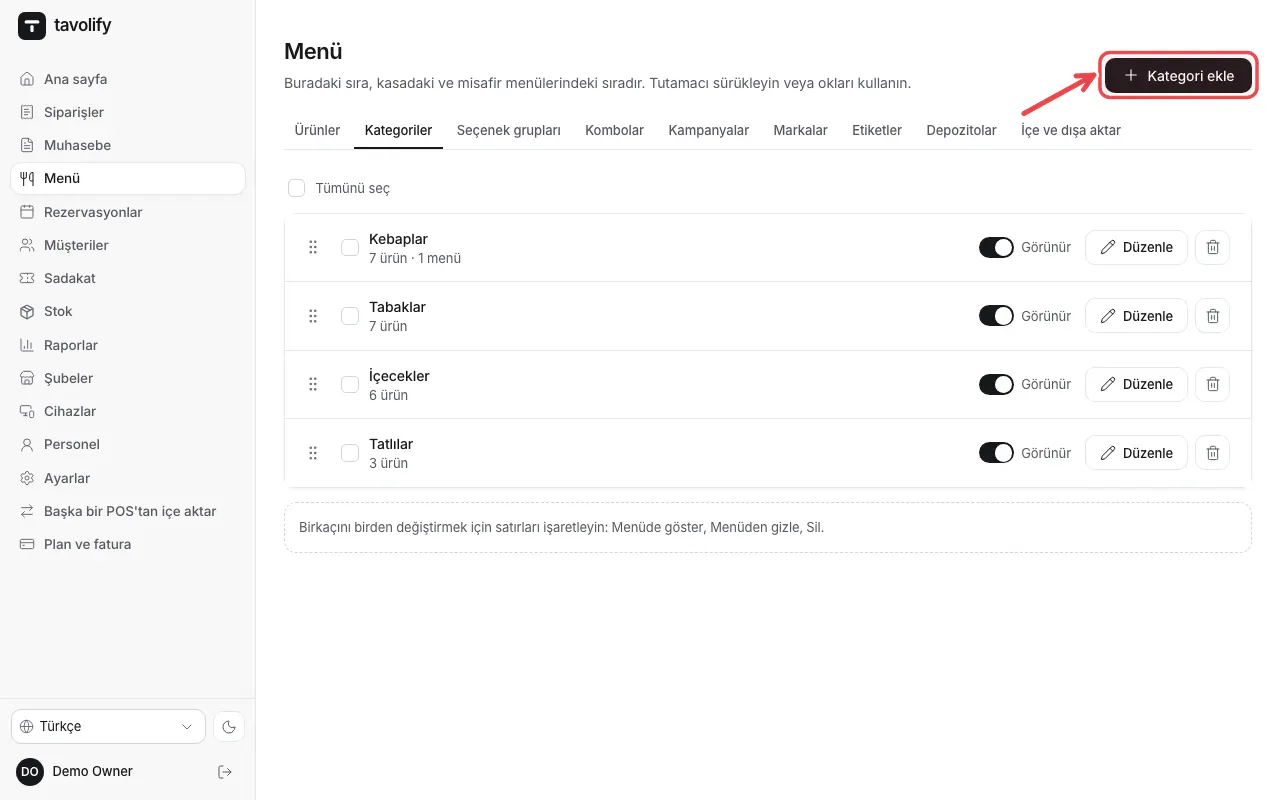
Sırayı değiştirmek için bir kategoriyi tutamağından sürükleyin. Göz simgesi kategoriyi gizler. Yeni kategori için Kategori ekle düğmesine dokunun.
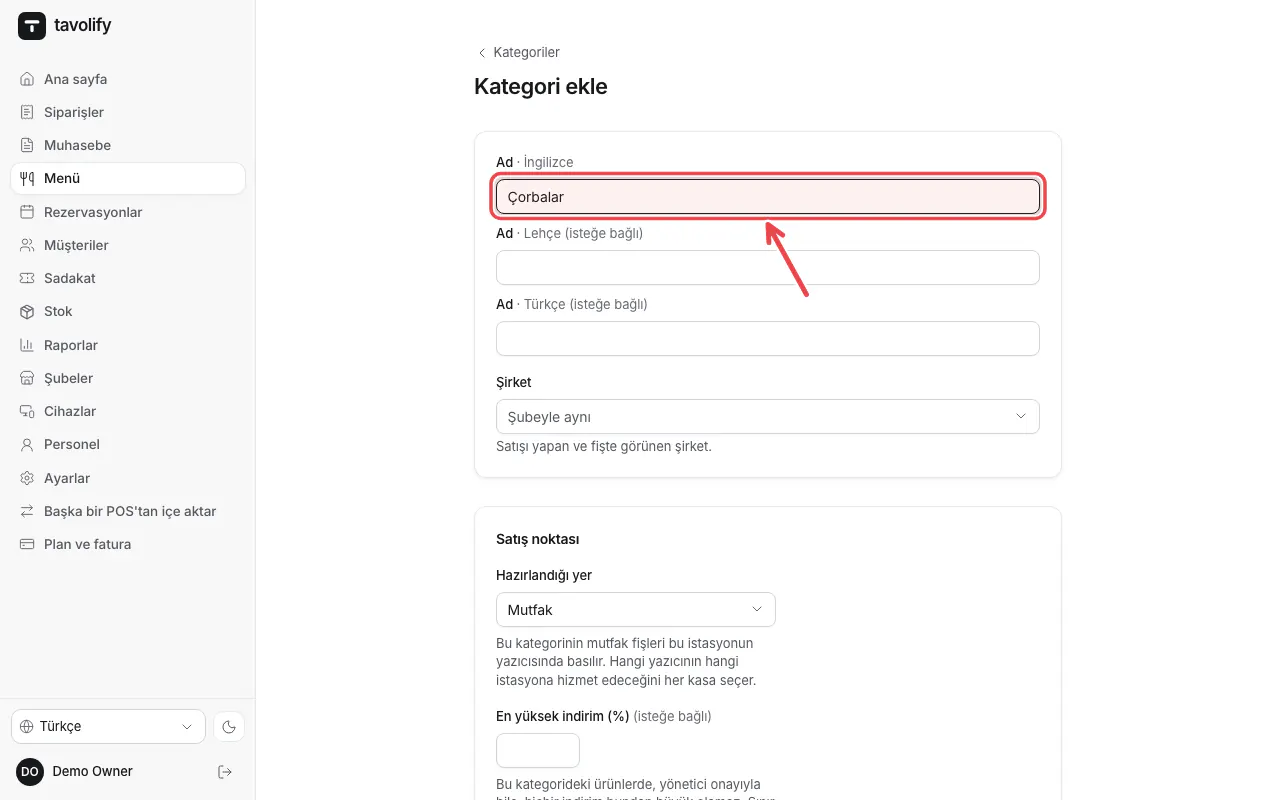
Adı her menü dilinde yazın; örneğin "Çorbalar".
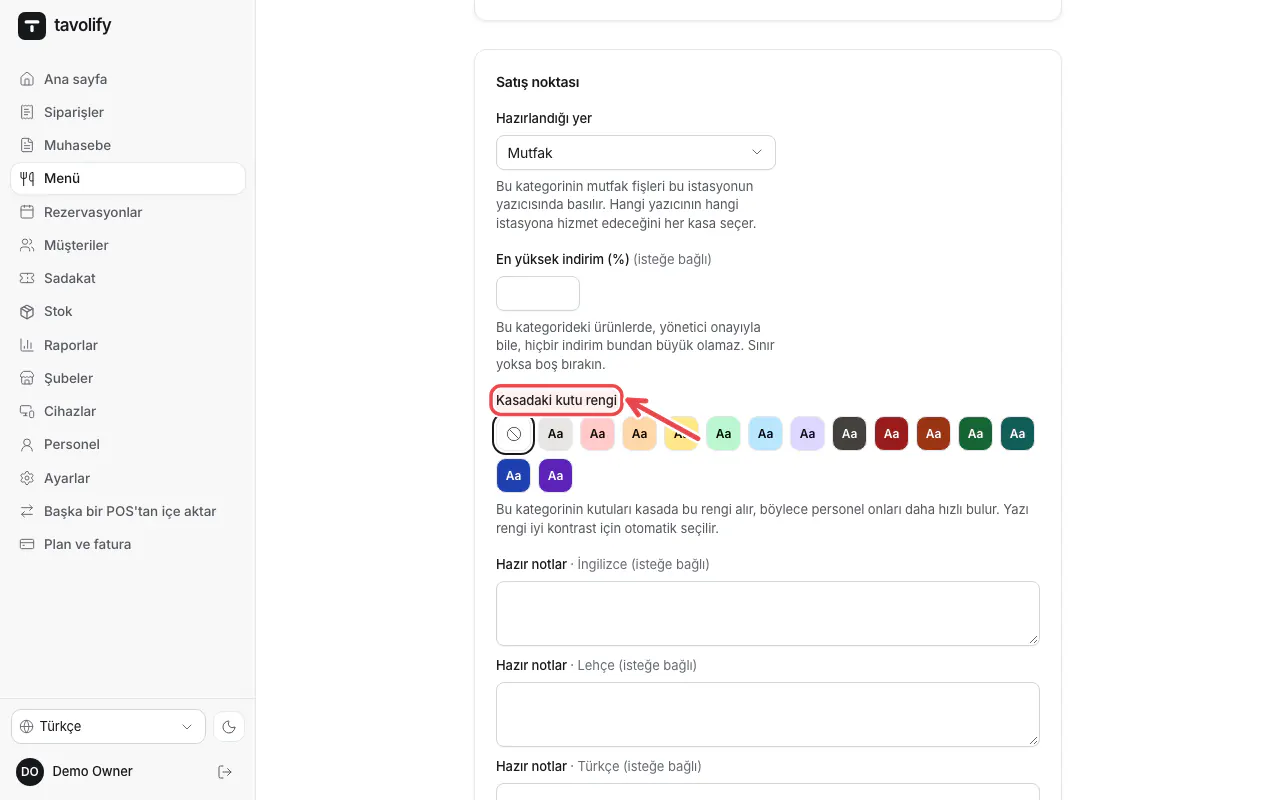
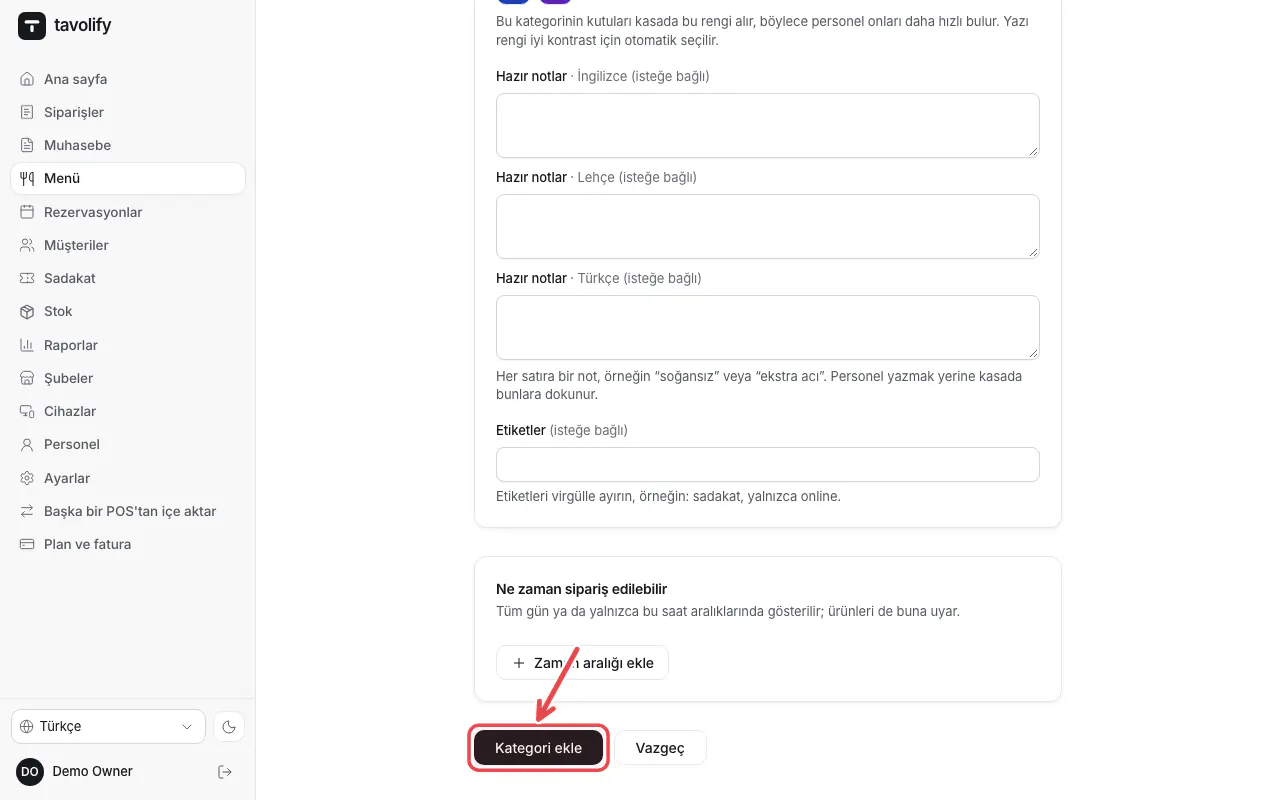
Personelin kategoriyi hızlı bulması için bir Kasadaki kutu rengi seçin.
Kaydetmek için Kategori ekle düğmesine dokunun.
İpucu: Hazırlandığı yer kasaya kategorinin nerede hazırlandığını söyler; örneğin mutfak veya bar.
İlgili makaleler
- Menüye ürün ekleyin
- Fiş yazıcısı ve mutfak fişleri
- Bir restoranda birden fazla şirket (vergi numarası)
Bu, sorunuzu yanıtladı mı?
Hâlâ yardıma mı ihtiyacınız var?Ekibimiz memnuniyetle yanıtlar.
Bize yazın