
Kurulum rehberini tamamlayın
Restoranınızı Tavolify’da kurun: işletme türü, adres ve NIP, menü, KDV oranları, masalar, personel PIN’leri ve ilk POS.
1 dk okumaGüncelleme: 13 Kasım 2026
Kurulum rehberi restoranı satışa hazırlar. Her adımı atlayıp sonra bitirebilirsiniz; Ana sayfa ne kadar ilerlediğinizi gösterir.
Adımlar
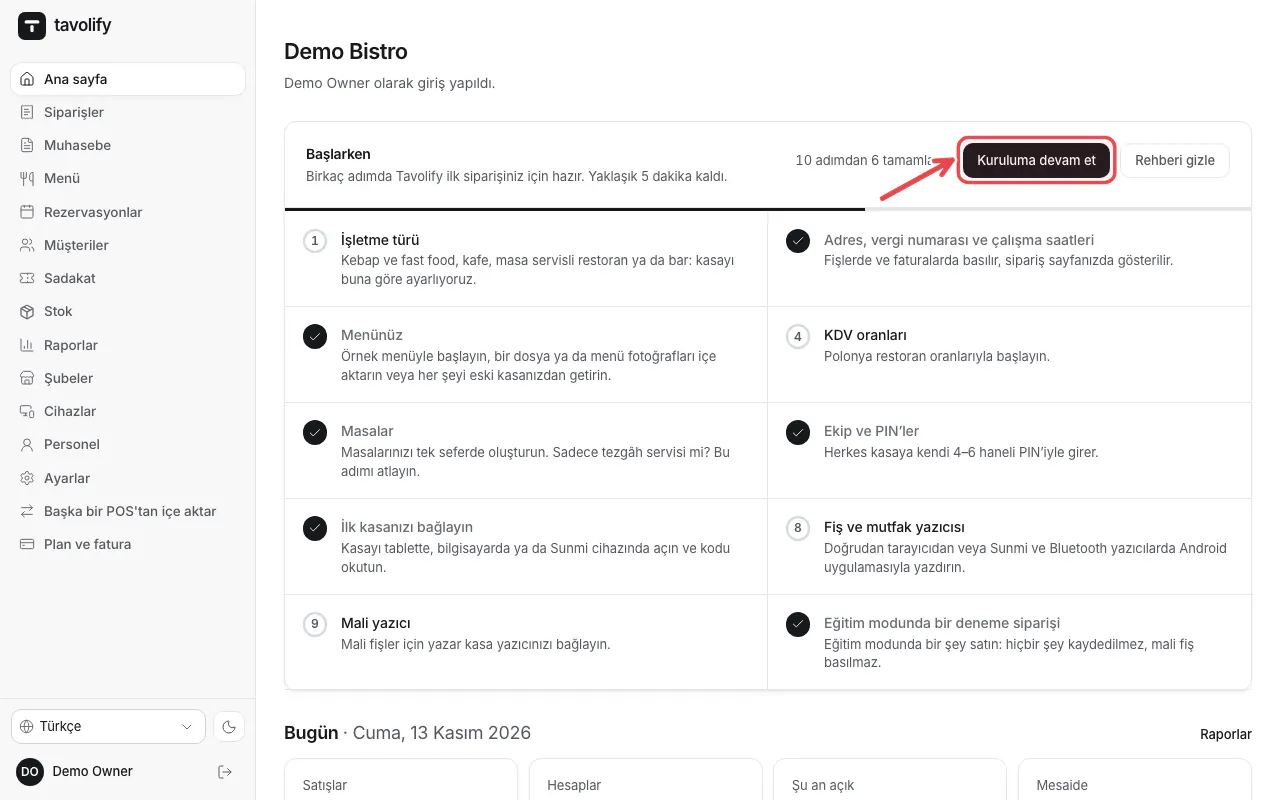
Ana sayfa sayfasında adımlarla birlikte Başlarken kartını görürsünüz. Kuruluma devam et düğmesine dokunun.
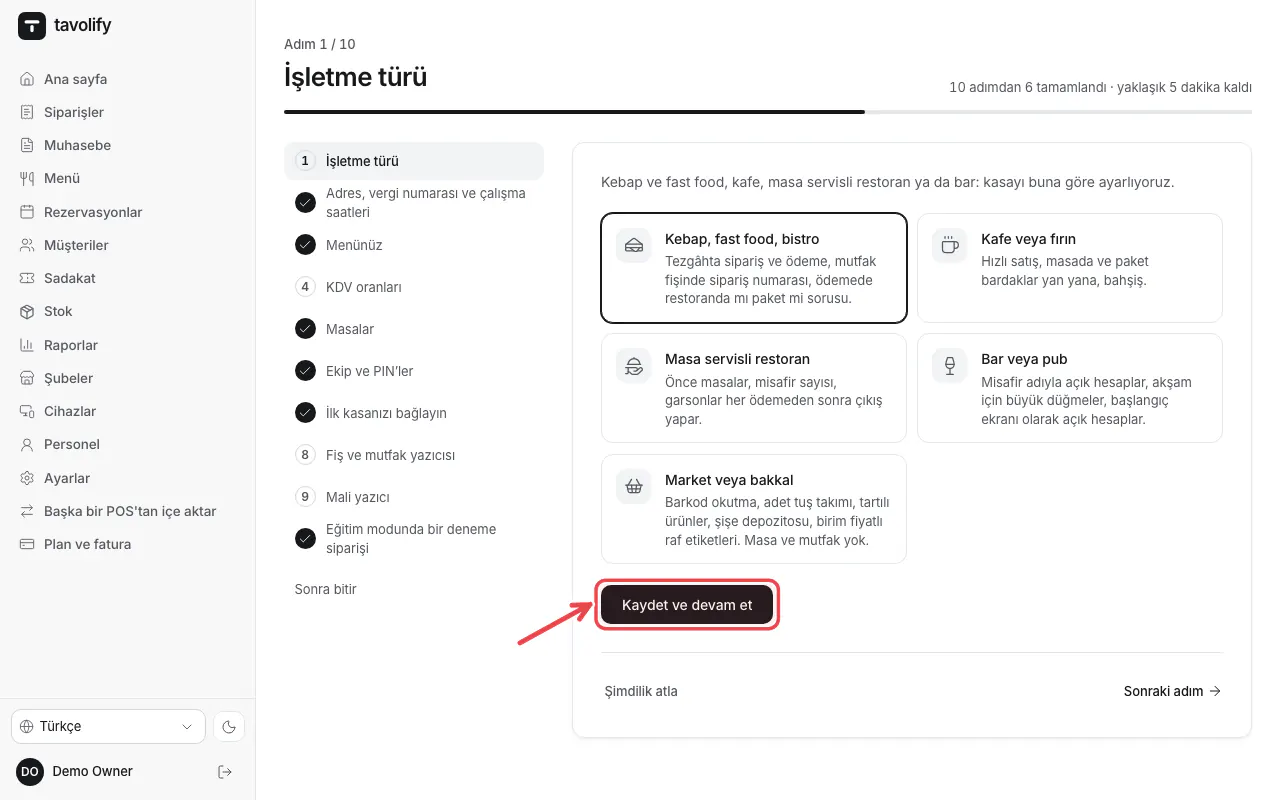
İşletme türünüzü seçin; örneğin döner ve fast food, kafe veya masa servisli restoran. POS buna göre ayarlanır. Kaydet ve devam et düğmesine dokunun.
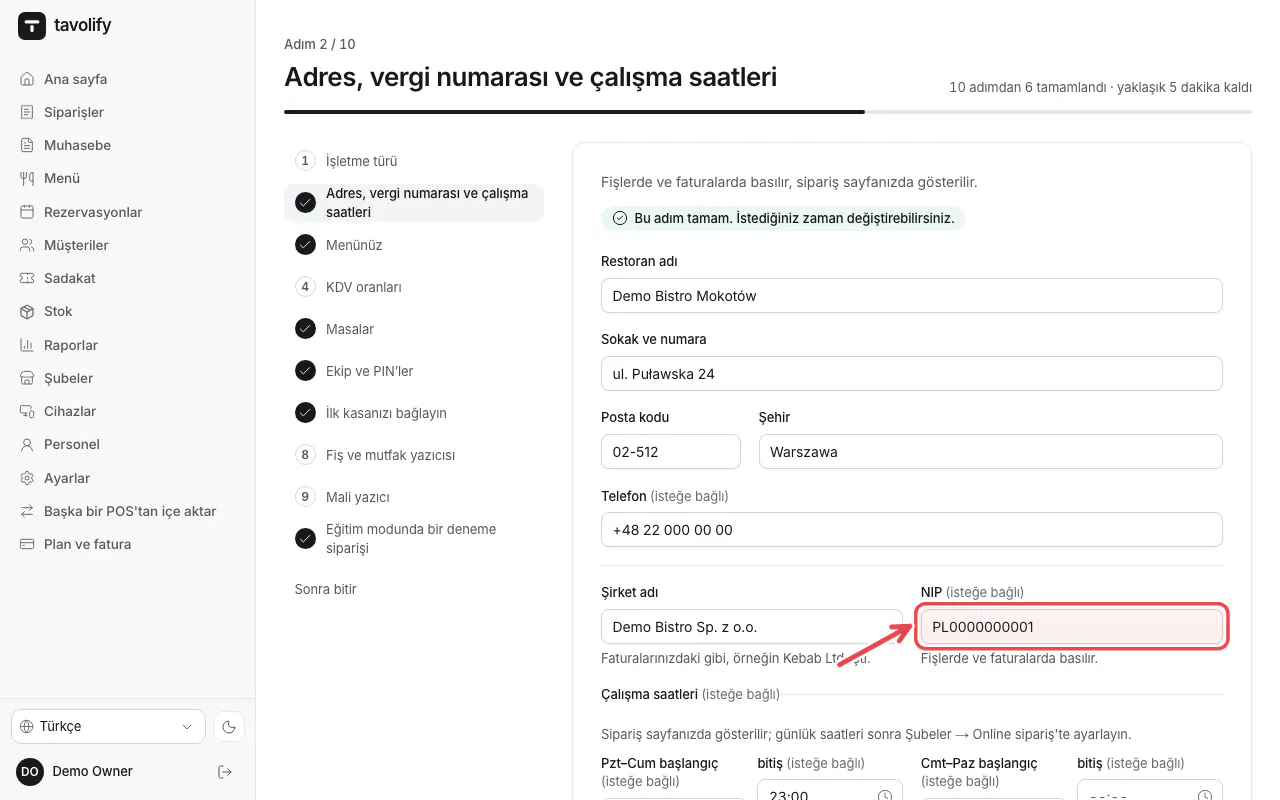
Adresi, şirket adını ve NIP numarasını girin. Bunlar fişlerde ve faturalarda basılır. Çalışma saatleri isteğe bağlıdır.
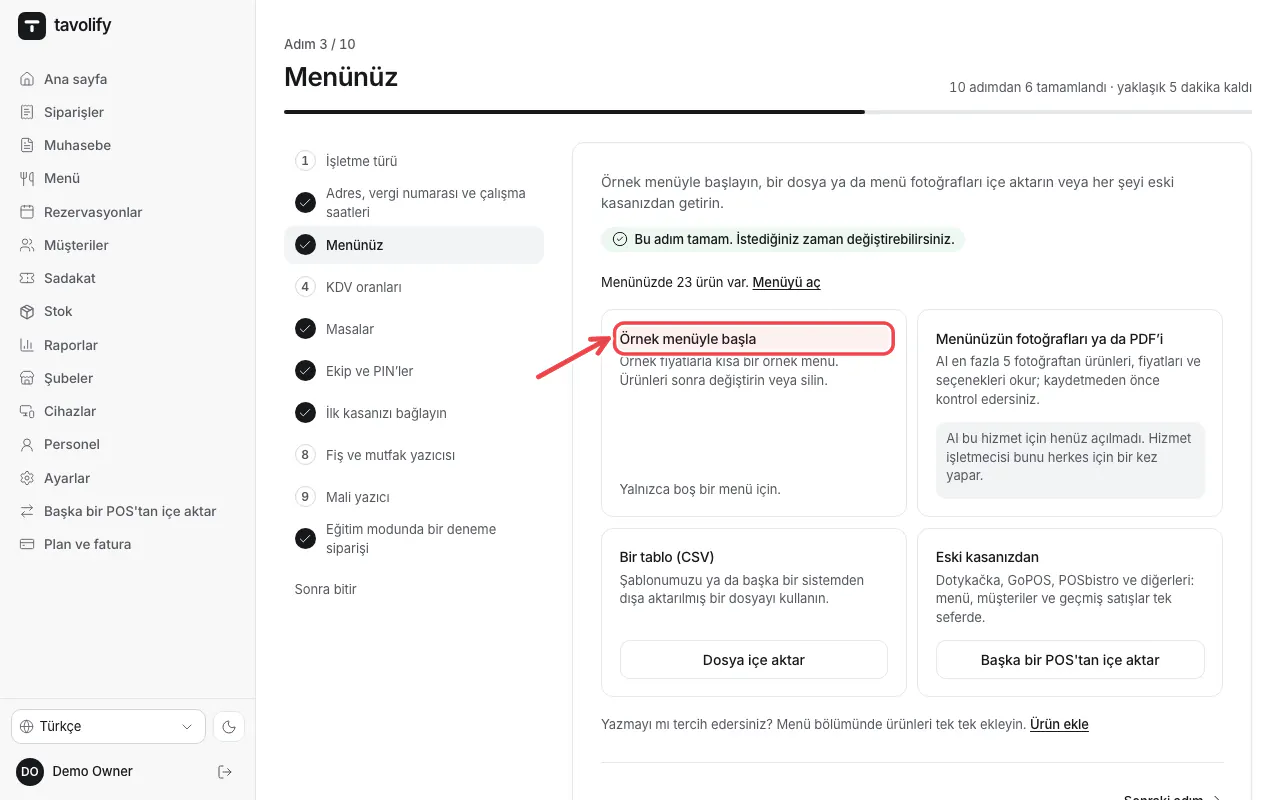
Menünüzü ekleyin: Örnek menüyle başla, bir dosya veya kâğıt menünüzün fotoğraflarını içe aktarın ya da her şeyi eski POS’unuzdan getirin.
Ekibinizi ekleyin. Her kişi POS için 4–6 haneli bir PIN alır. Her biri için Kişiyi ekle düğmesine dokunun.
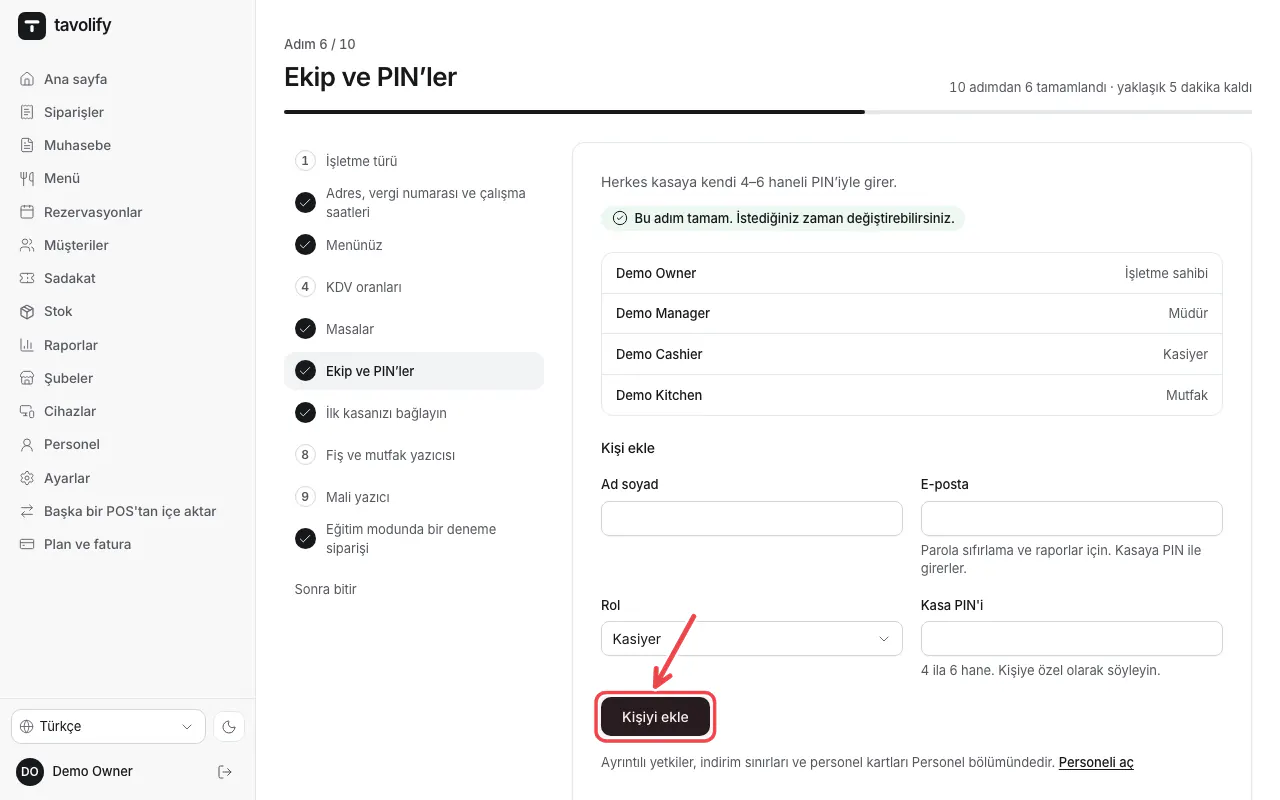
İlk POS’unuzu bağlayın: Eşleştirme kodu oluştur düğmesine dokunun ve kodu tablete yazın. Sonraki adımlar yazıcı, yazar kasa ve eğitim modunda bir deneme siparişidir.
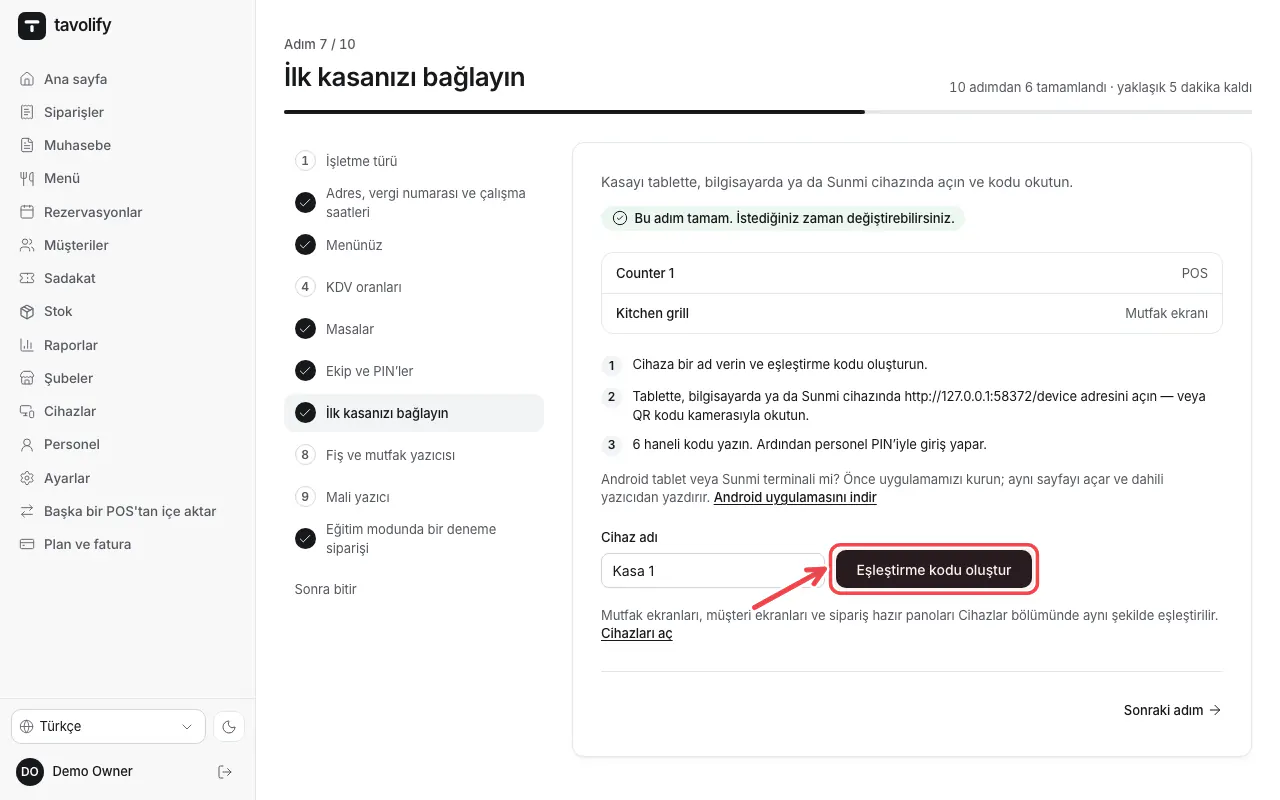
İpucu: İstediğiniz an Sonra bitir düğmesine dokunabilirsiniz. İlerlemeniz saklanır.
İlgili makaleler
- Tavolify hesabınızı oluşturun
- Tablet veya bilgisayarı POS olarak bağlayın
- Menüye ürün ekleyin
- Personel ekleyin ve POS PIN’i belirleyin
Bu, sorunuzu yanıtladı mı?