
Dokończ przewodnik konfiguracji
Skonfiguruj restaurację w Tavolify: rodzaj lokalu, adres i NIP, menu, stawki VAT, stoliki, PIN-y personelu i pierwsza kasa.
1 min czytaniaZaktualizowano 13 listopada 2026
Przewodnik konfiguracji przygotowuje restaurację do sprzedaży. Każdy krok możesz pominąć i dokończyć później; strona główna pokazuje postęp.
Kroki
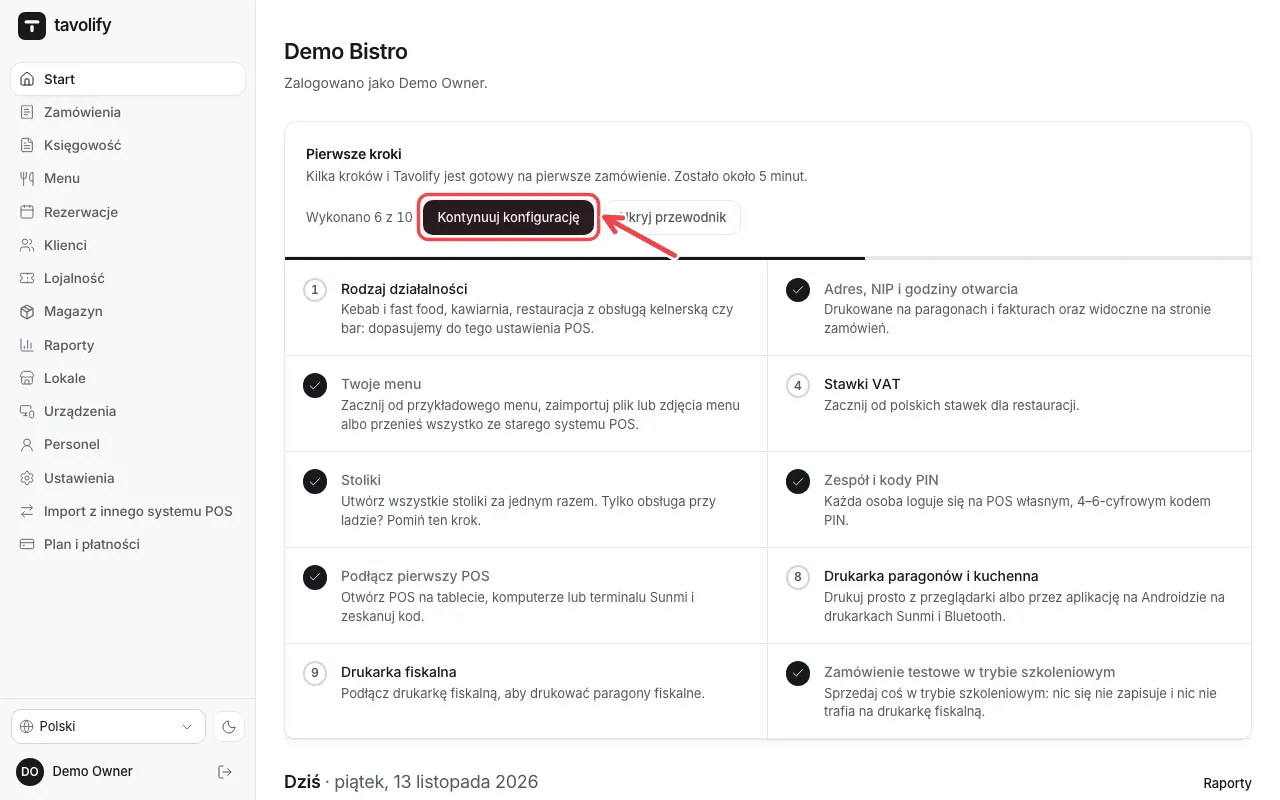
Na stronie Start widzisz Pierwsze kroki z listą kroków. Dotknij Kontynuuj konfigurację.
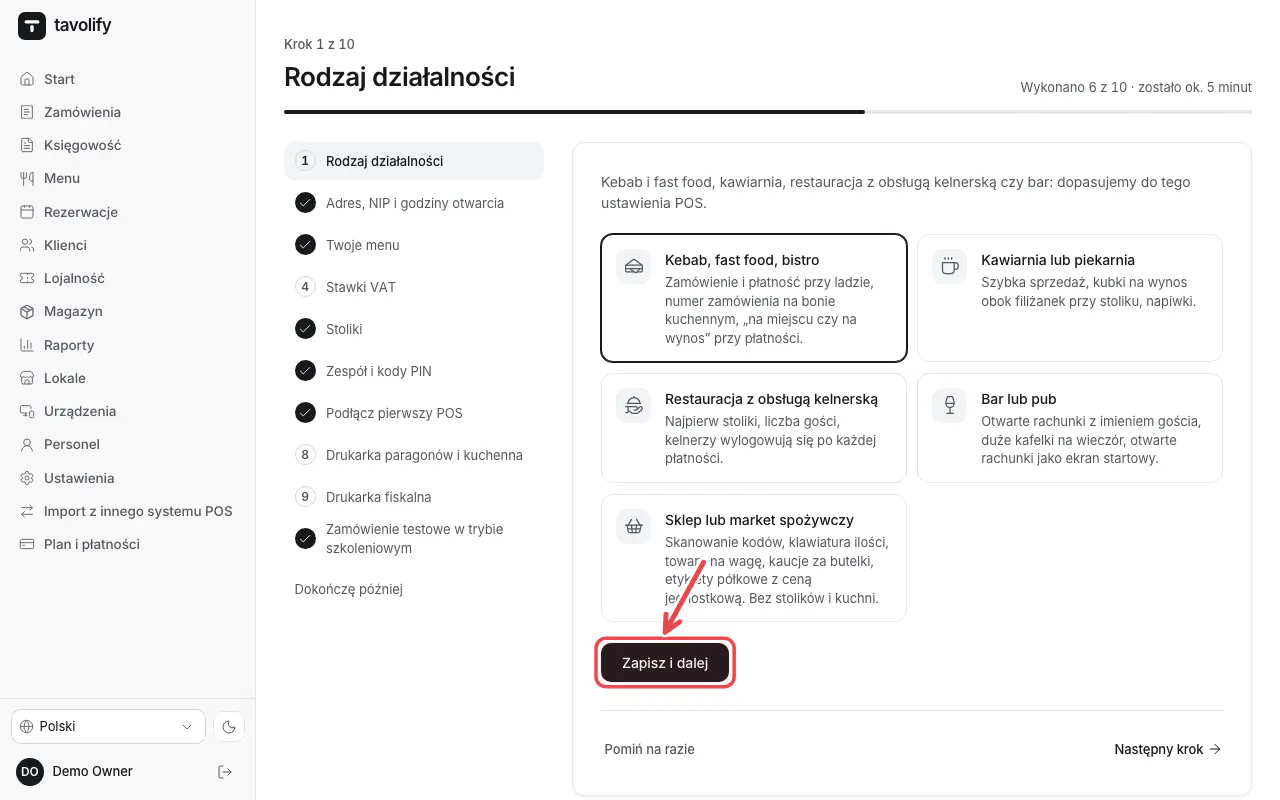
Wybierz rodzaj lokalu, np. kebab i fast food, kawiarnia albo restauracja z obsługą kelnerską. Kasa zostanie dopasowana. Dotknij Zapisz i dalej.
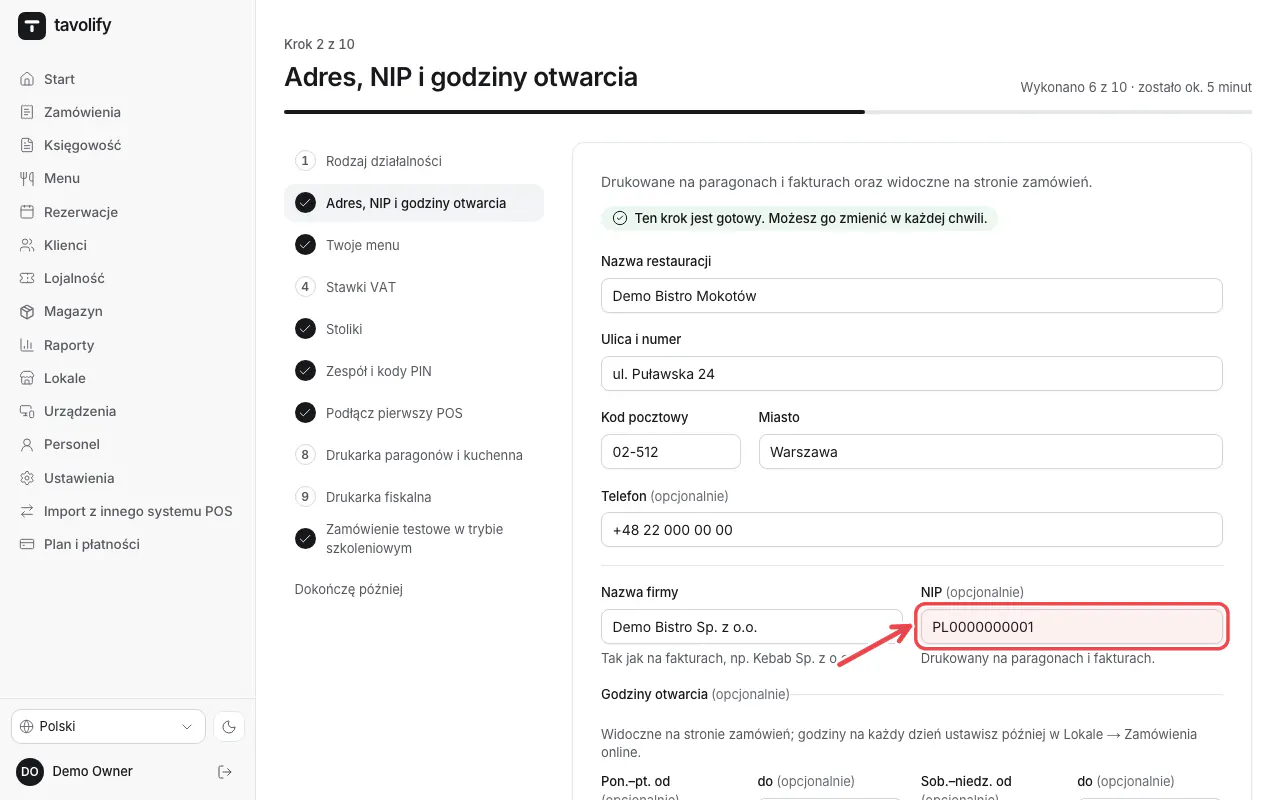
Wpisz adres, nazwę firmy i NIP. Drukują się na paragonach i fakturach. Godziny otwarcia są opcjonalne.
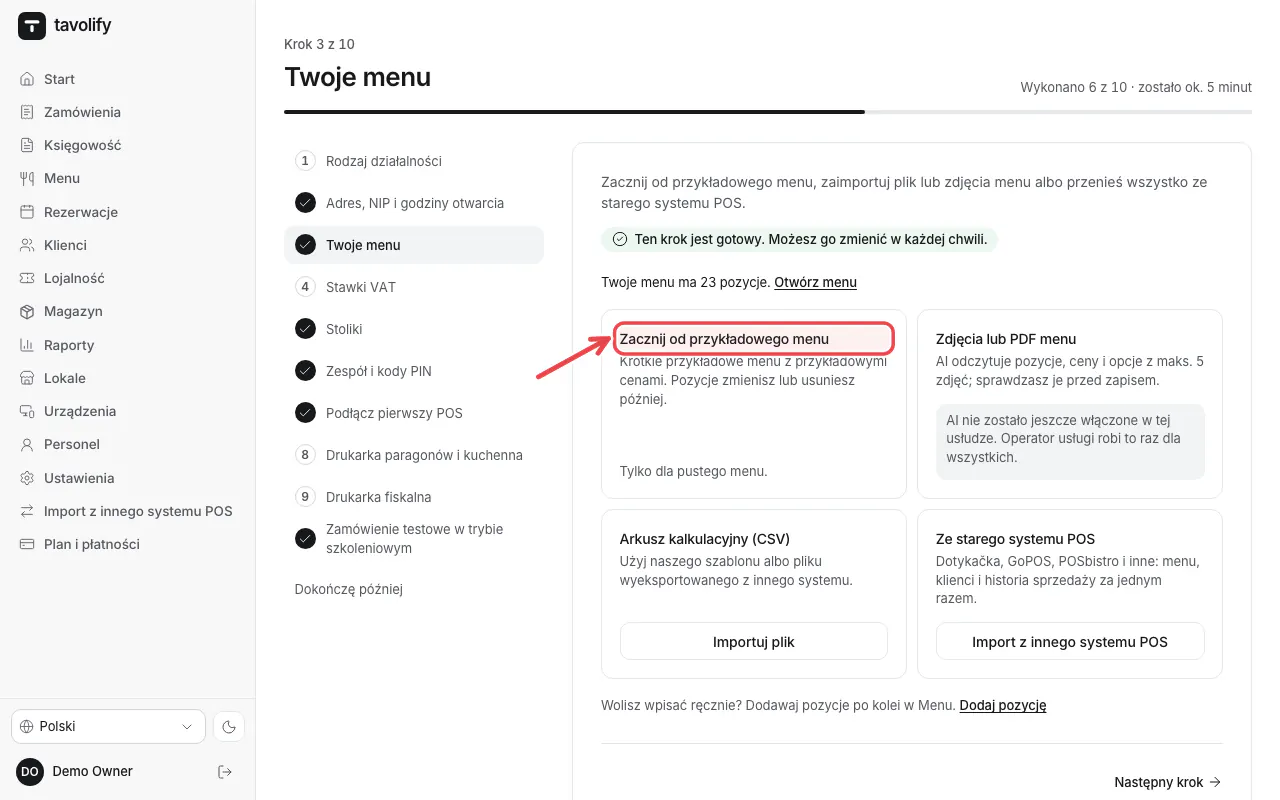
Dodaj menu: Zacznij od przykładowego menu, zaimportuj plik lub zdjęcia papierowego menu albo przenieś wszystko ze starego systemu.
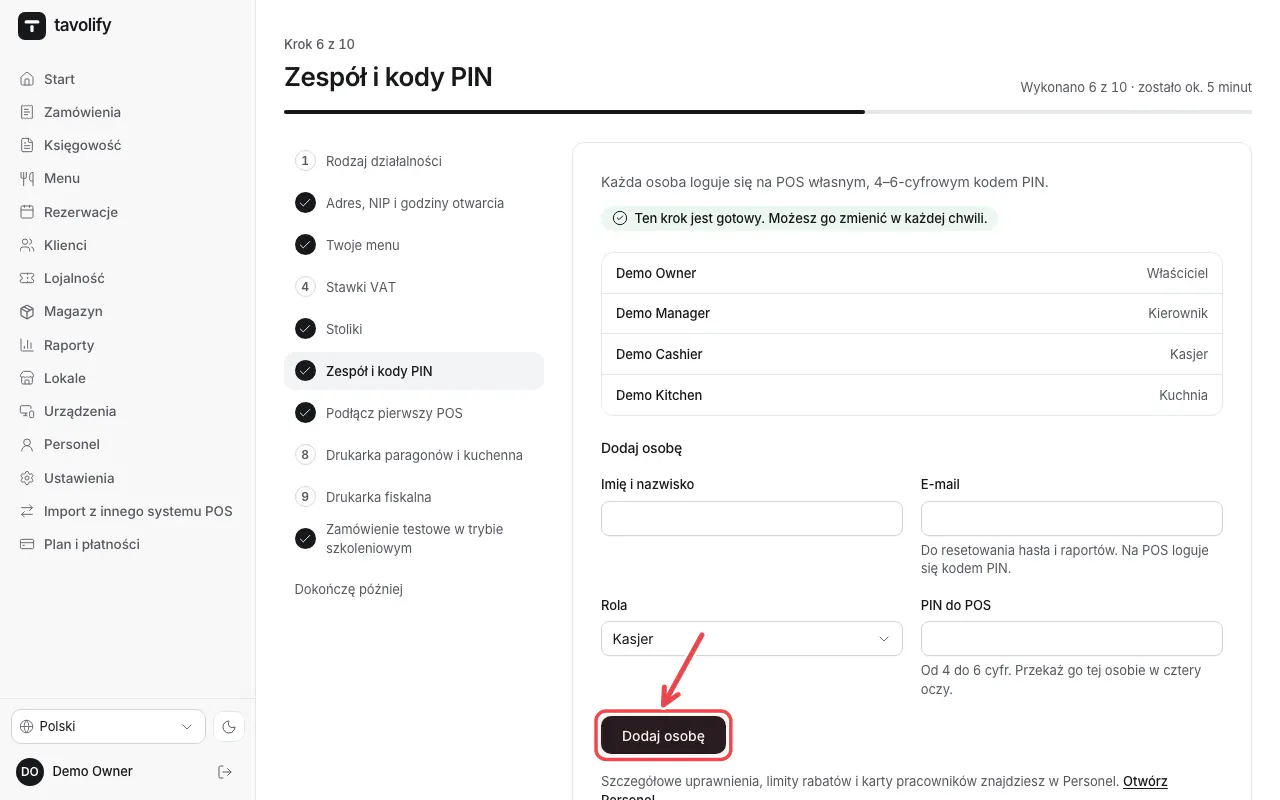
Dodaj zespół. Każda osoba dostaje 4–6-cyfrowy PIN do kasy. Dotknij Dodaj osobę dla każdej osoby.
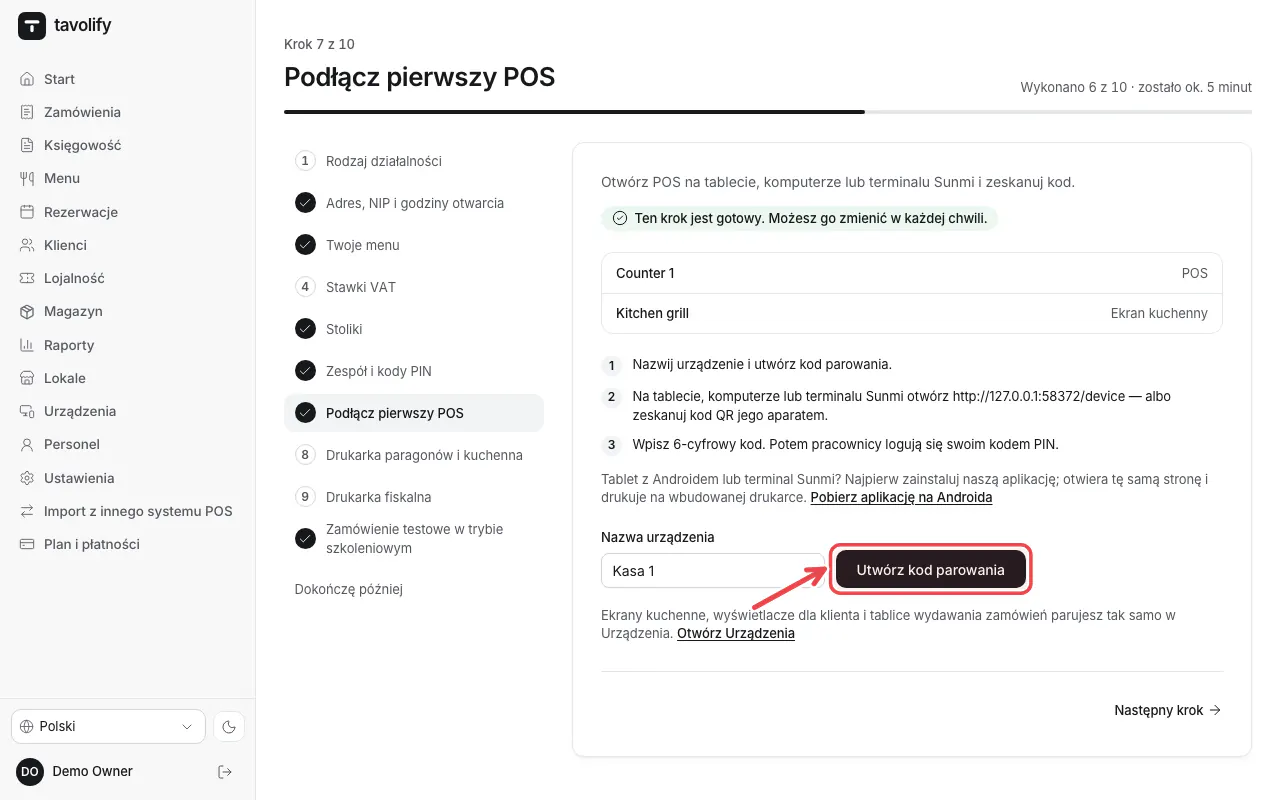
Podłącz pierwszą kasę: dotknij Utwórz kod parowania i wpisz kod na tablecie. Kolejne kroki to drukarka, drukarka fiskalna i zamówienie testowe w trybie szkoleniowym.
Wskazówka: W każdej chwili dotknij Dokończę później. Postęp zostanie zapisany.
Powiązane artykuły
- Załóż konto w Tavolify
- Podłącz tablet lub komputer jako kasę
- Dodawanie pozycji menu
- Dodawanie personelu i PIN-ów do kasy
Czy to odpowiada na Twoje pytanie?