
Nasz paragon przed paragonem fiskalnym
Drukuj paragon Tavolify z numerem zamówienia, klientem i kartą lojalnościową tuż przed paragonem fiskalnym, z pozycjami lub bez.
1 min czytaniaZaktualizowano 13 listopada 2026
Goście potrzebują numeru zamówienia. Paragon fiskalny nie wydrukuje go dużym drukiem, dlatego kasa najpierw drukuje własny paragon.
Kroki
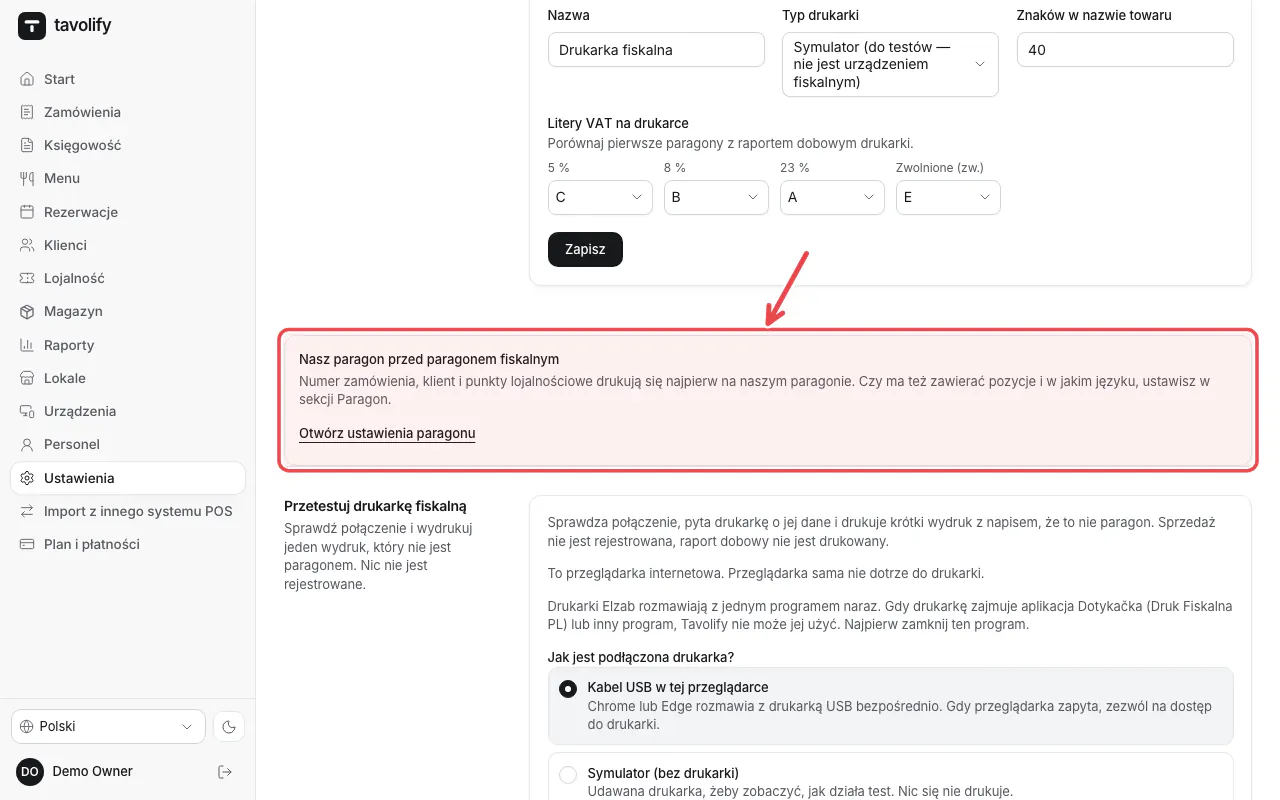
Gdy kasa ma drukarkę fiskalną, nasz paragon (numer zamówienia, klient, lojalność) drukuje się sam tuż przed paragonem fiskalnym. Wyjaśnia to Ustawienia → Fiskalizacja w sekcji Nasz paragon przed paragonem fiskalnym. Dotknij Otwórz ustawienia paragonu.
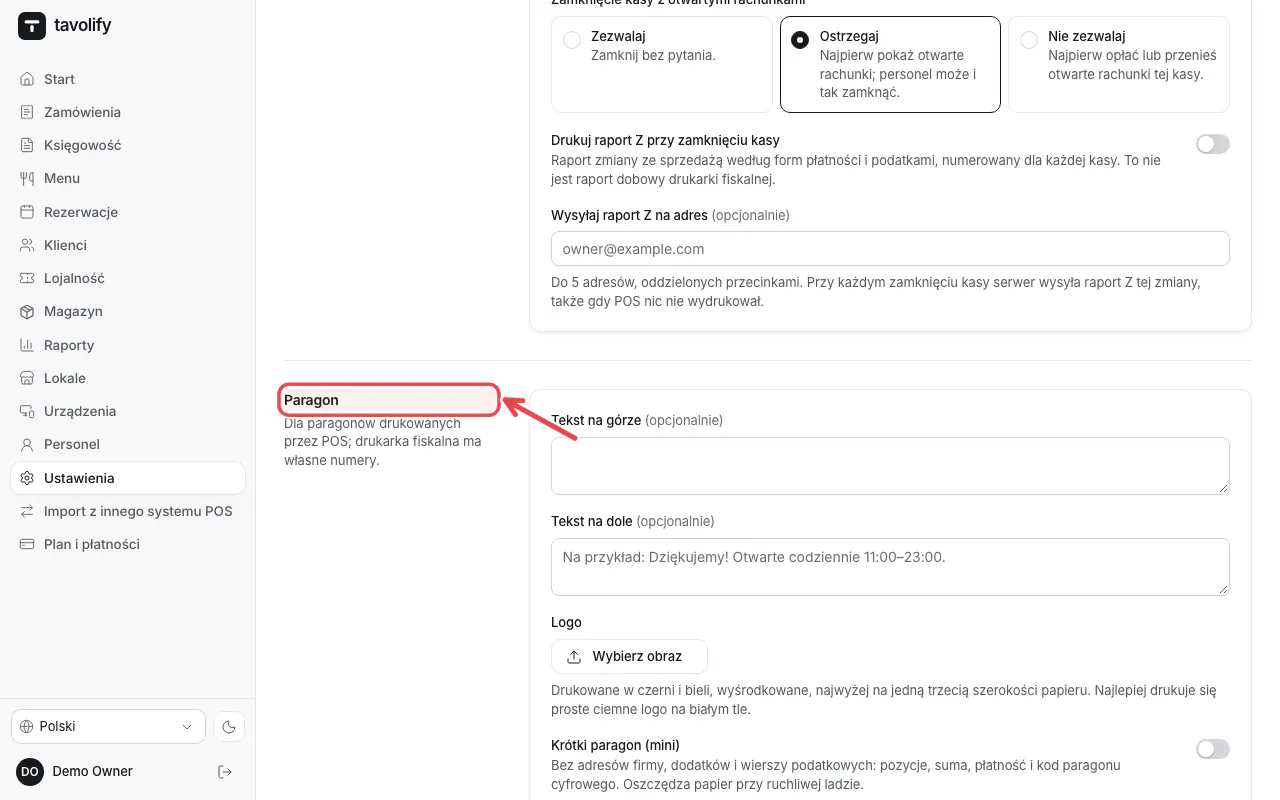
Jesteś teraz w Ustawienia → POS, w sekcji Paragon.
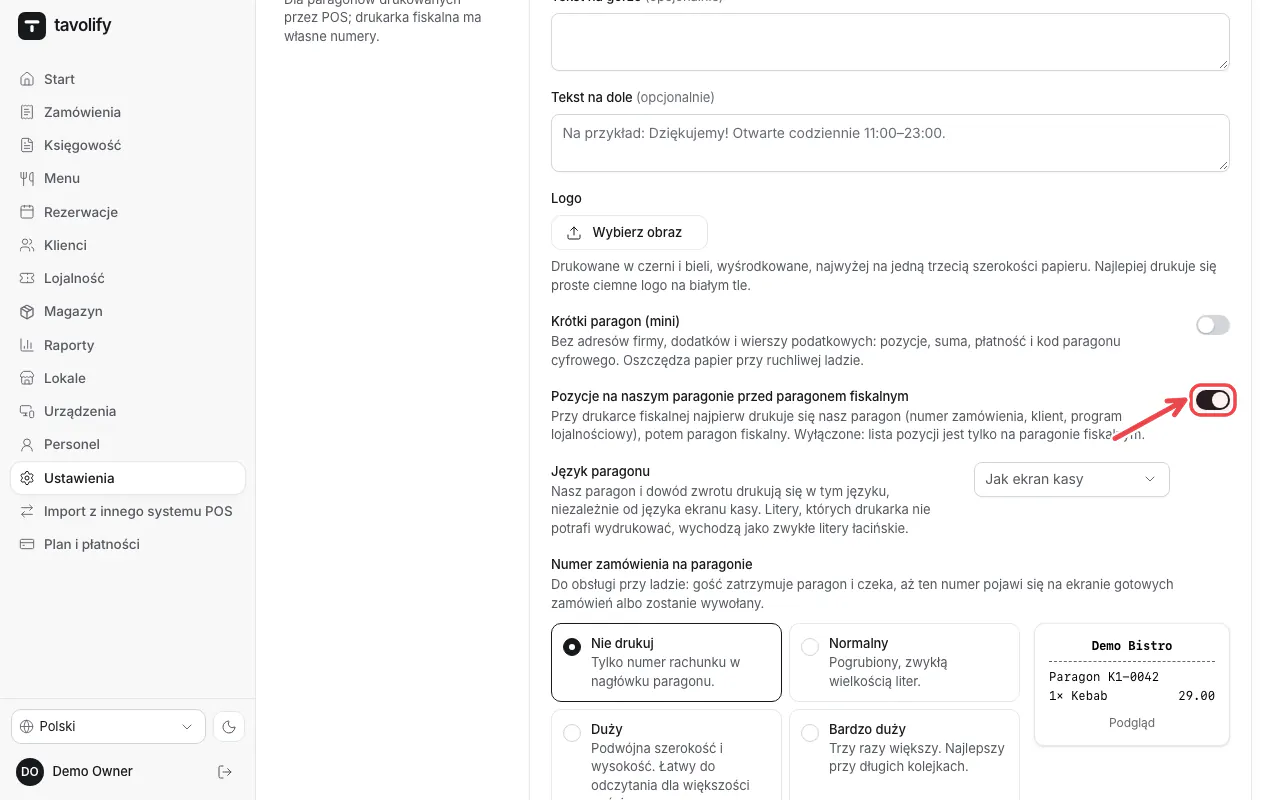
Zdecyduj, czy drukować na nim pozycje: Pozycje na naszym paragonie przed paragonem fiskalnym. Wyłączone zostawia pozycje paragonowi fiskalnemu. Dotknij Zapisz ustawienia kasy.
Powiązane artykuły
- Podłączenie drukarki fiskalnej (Elzab, Posnet, Novitus)
- Język paragonu
- Zwrot rachunku
Czy to odpowiada na Twoje pytanie?