
Import i eksport menu
Zaimportuj menu do Tavolify z pliku CSV lub zdjęcia papierowego menu, sprawdź je przed zapisem i wyeksportuj do CSV.
1 min czytaniaZaktualizowano 13 listopada 2026
Nie musisz przepisywać długiego menu ręcznie. Zaimportuj plik, sprawdź podgląd i zapisz.
Kroki
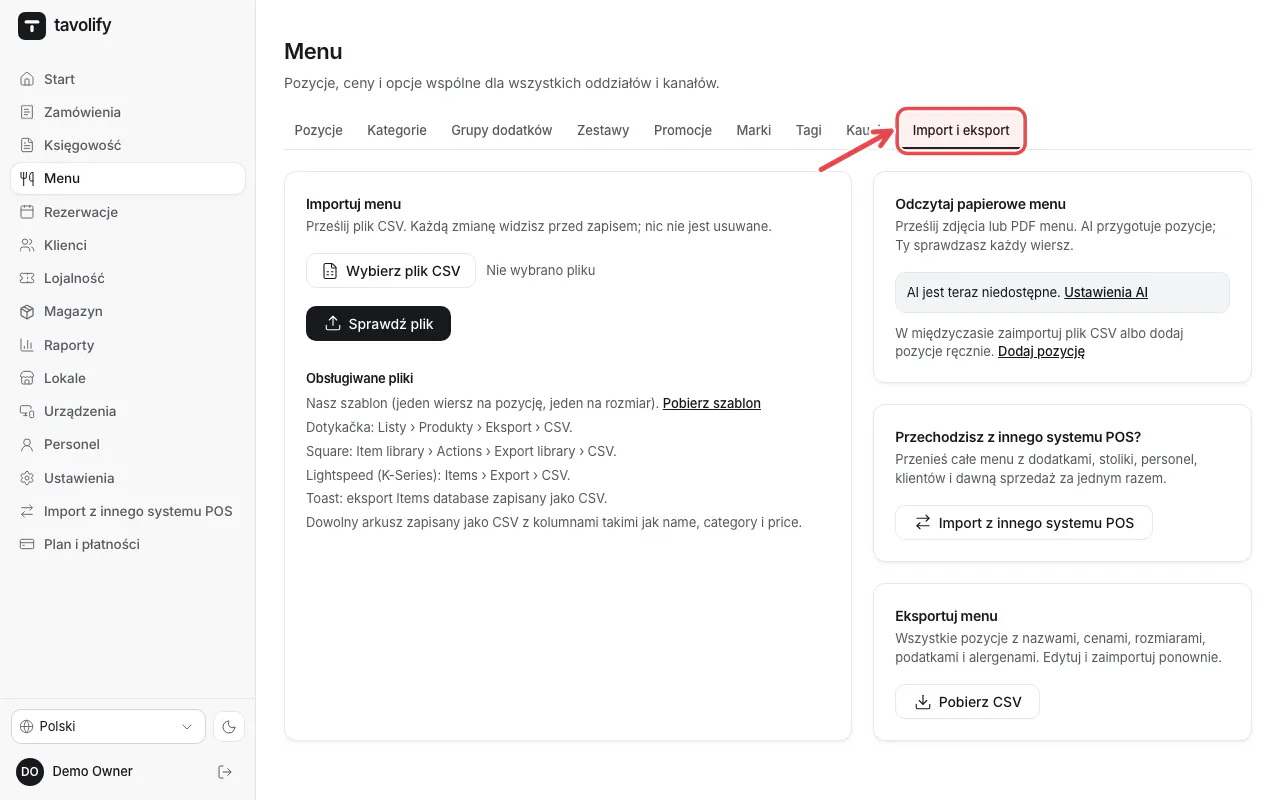
Otwórz Menu → Import i eksport.
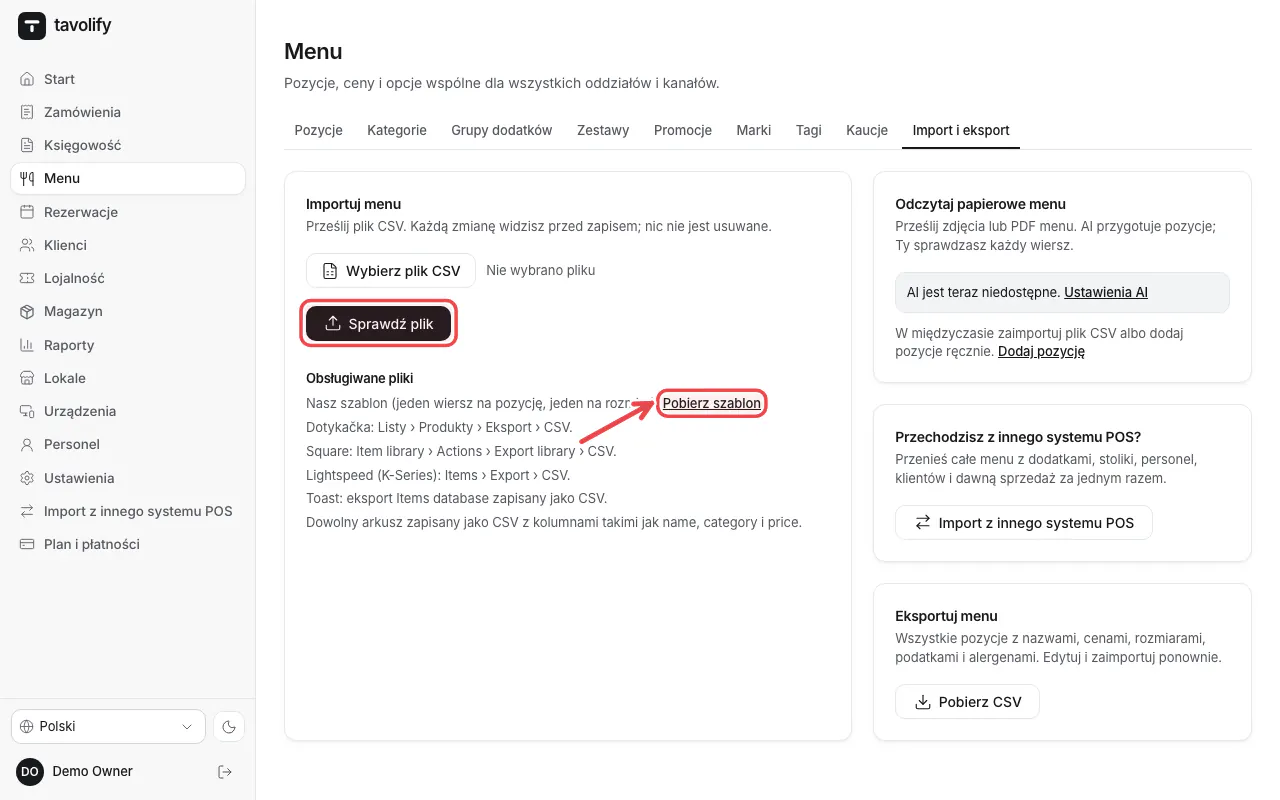
Dotknij Pobierz szablon, wypełnij szablon, wybierz plik i dotknij Sprawdź plik. Zobaczysz podgląd, zanim cokolwiek zostanie zapisane.
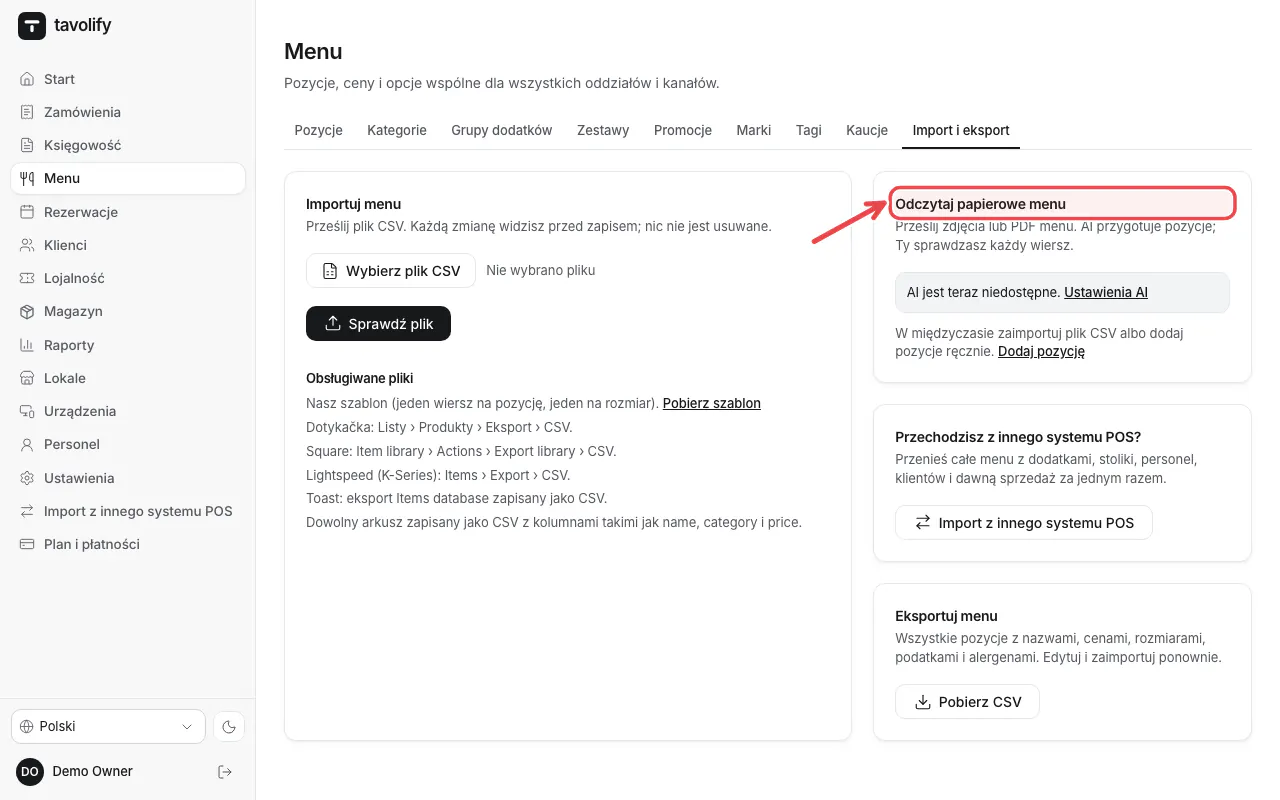
Masz tylko papierowe menu? W sekcji Odczytaj papierowe menu wgraj zdjęcia lub PDF; pozycje, ceny i opcje zostaną przygotowane do sprawdzenia.
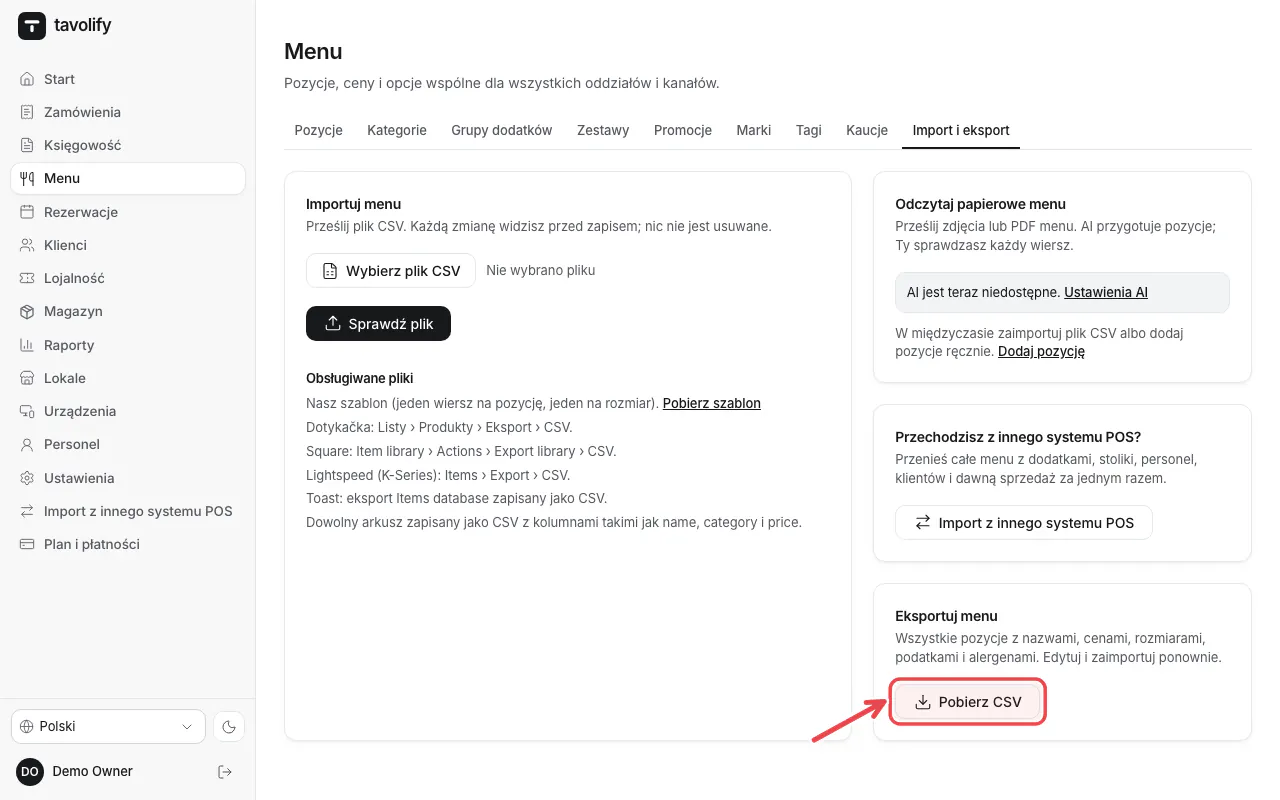
W sekcji Eksportuj menu dotknij Pobierz CSV, aby pobrać całe menu jako arkusz.
Powiązane artykuły
- Dodawanie pozycji menu
- Przejście z innego systemu kasowego
- Dodawanie i sortowanie kategorii menu
Czy to odpowiada na Twoje pytanie?
Nadal potrzebujesz pomocy?Nasz zespół chętnie odpowie.
Napisz do nas