
Online-Zahlungen annehmen
Verbinden Sie Tpay, Przelewy24, PayU, Paynow, Autopay oder imoje mit Tavolify für BLIK-, Karten- und Überweisungszahlungen bei Online- und QR-Bestellungen.
1 Min. LesezeitAktualisiert am 13. November 2026
Gäste zahlen über Ihr eigenes Anbieterkonto. Tavolify nimmt keine Gebühr.
Schritte
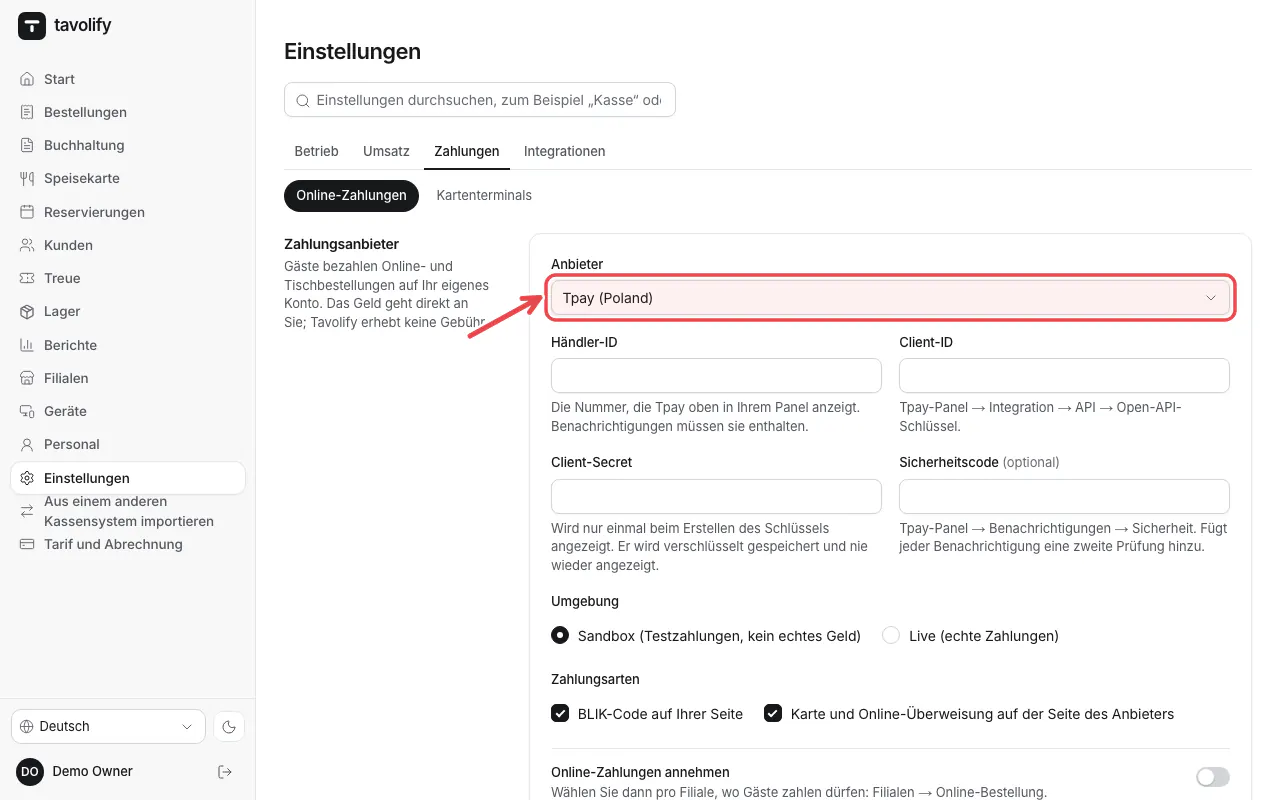
Öffnen Sie Einstellungen → Online-Zahlungen und wählen Sie den Anbieter. Geben Sie die Schlüssel aus Ihrem Anbieter-Panel ein.
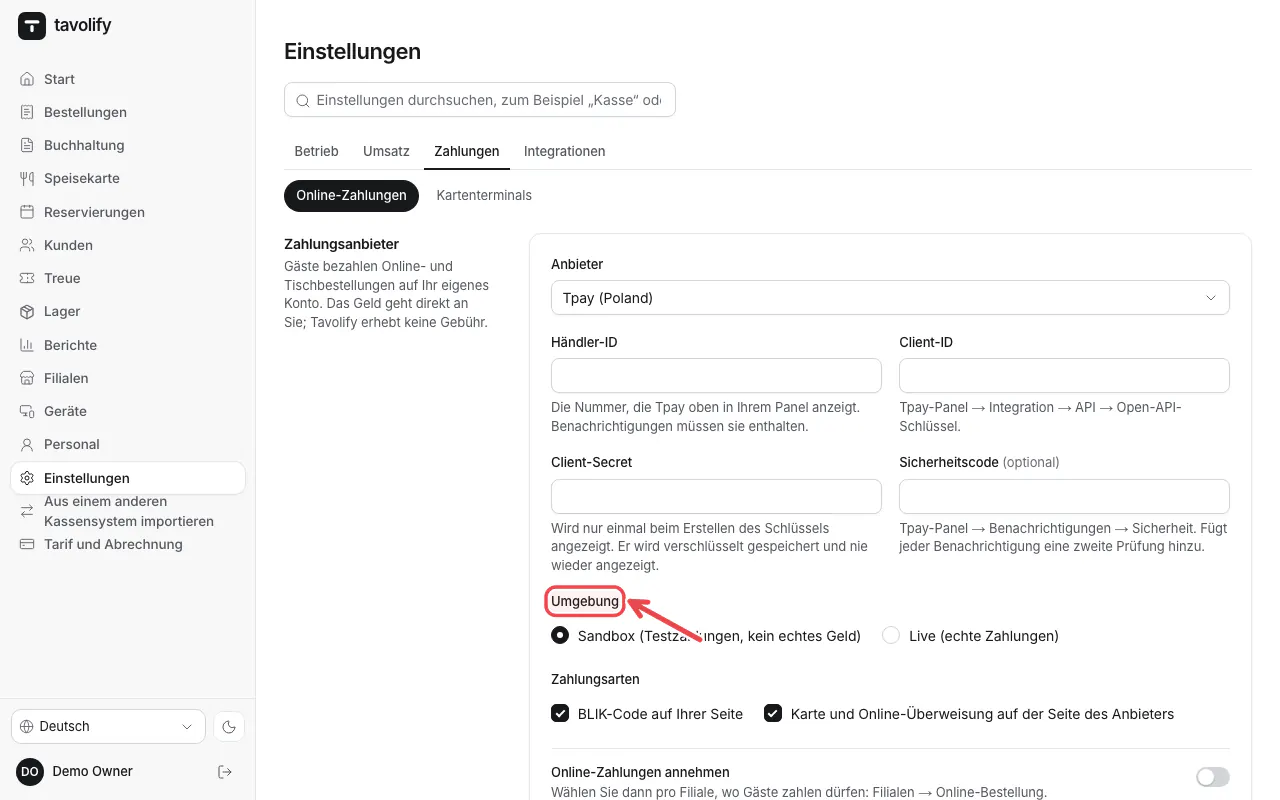
Beginnen Sie unter Umgebung mit Sandbox (Testzahlungen, kein echtes Geld). Wechseln Sie nach einer Testzahlung zu Live (echte Zahlungen).
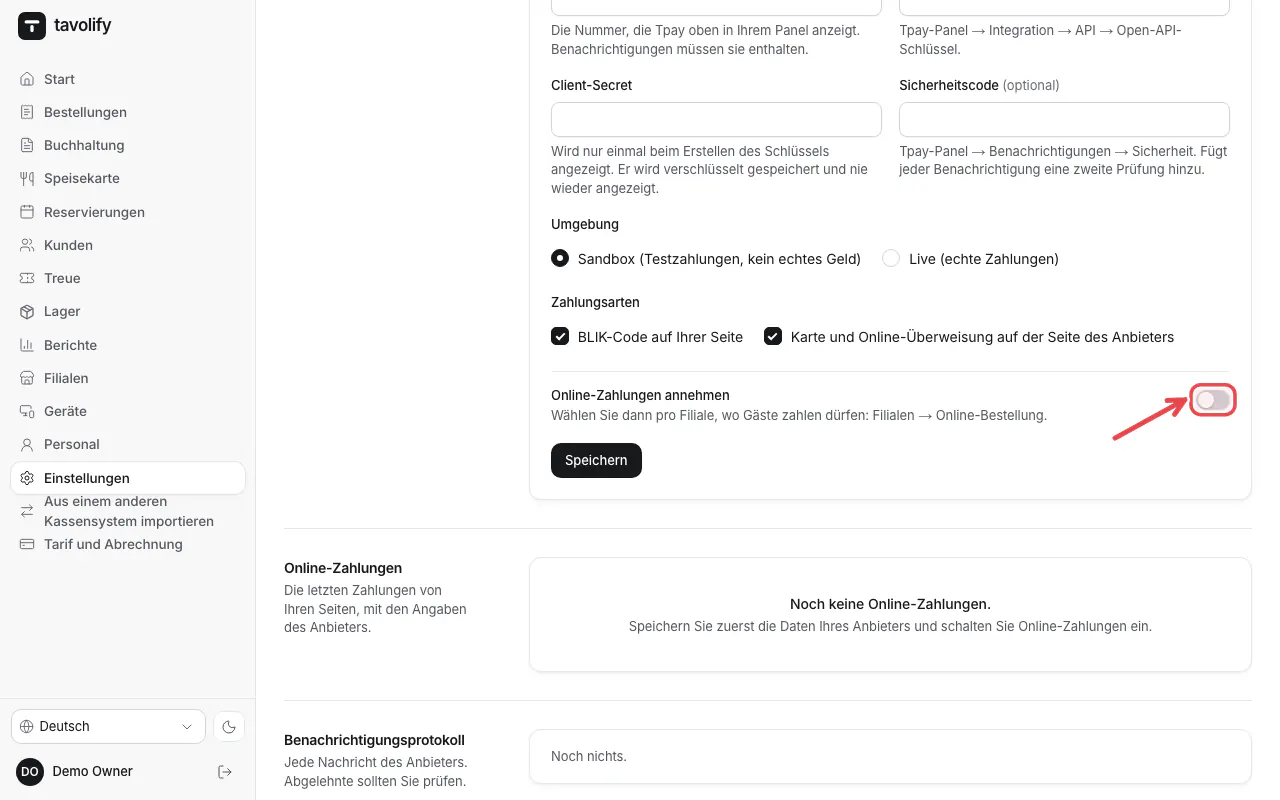
Schalten Sie Online-Zahlungen annehmen ein und tippen Sie auf Speichern.
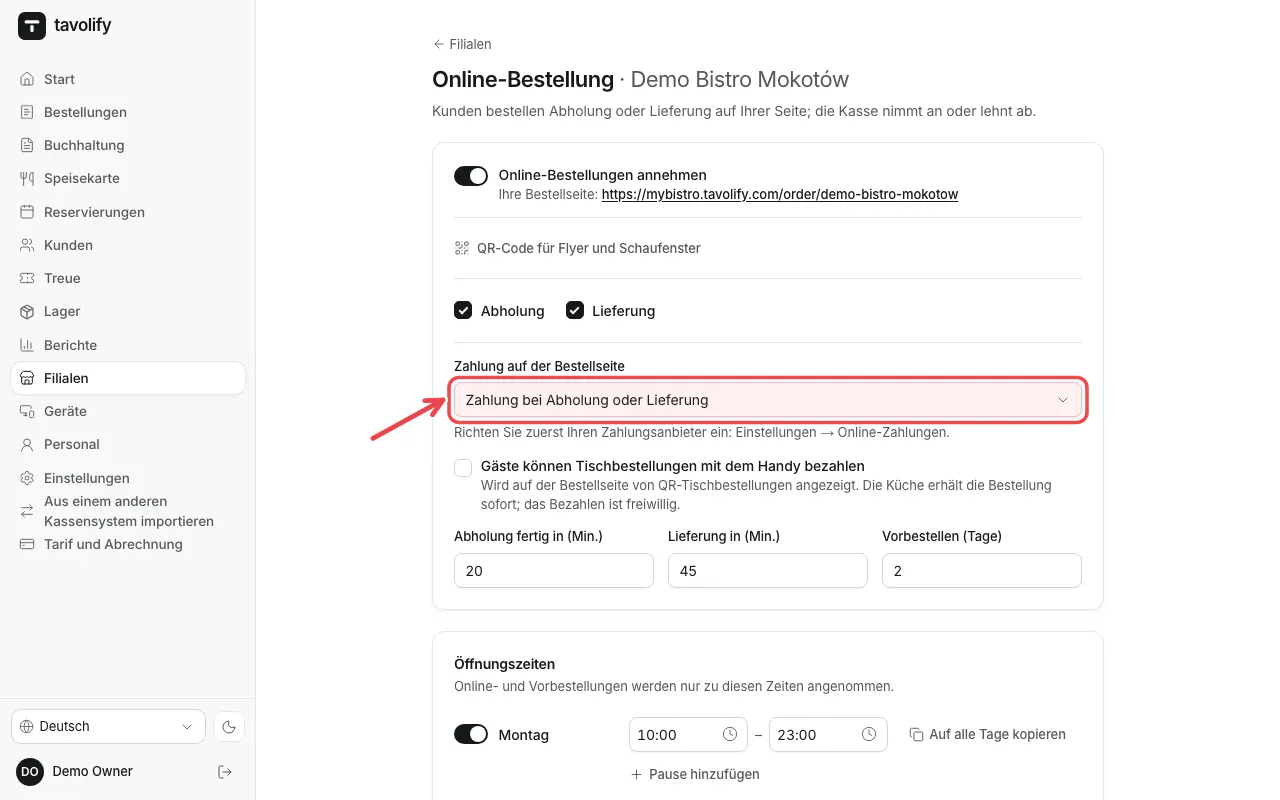
Wählen Sie in jeder Filiale die Zahlung auf der Bestellseite.
Wichtig: Die Schlüssel werden verschlüsselt gespeichert. Senden Sie sie nie per E-Mail oder Chat.
Verwandte Artikel
- Was jeder Zahlungsanbieter braucht
- Online-Bestellung: Abholung und Lieferung
- QR-Codes auf den Tischen
Hat das deine Frage beantwortet?