
KDS Pro: Stationen, Timer und Bump-Bar
Richten Sie KDS Pro in Tavolify ein: Küchen und Stationen, gelbe und rote Timer, Bump-Bar-Tasten und ein Limit für Bestellungen pro Zeitfenster.
1 Min. LesezeitAktualisiert am 13. November 2026
KDS Pro ist für Küchen mit mehreren Stationen oder großem Andrang.
Schritte
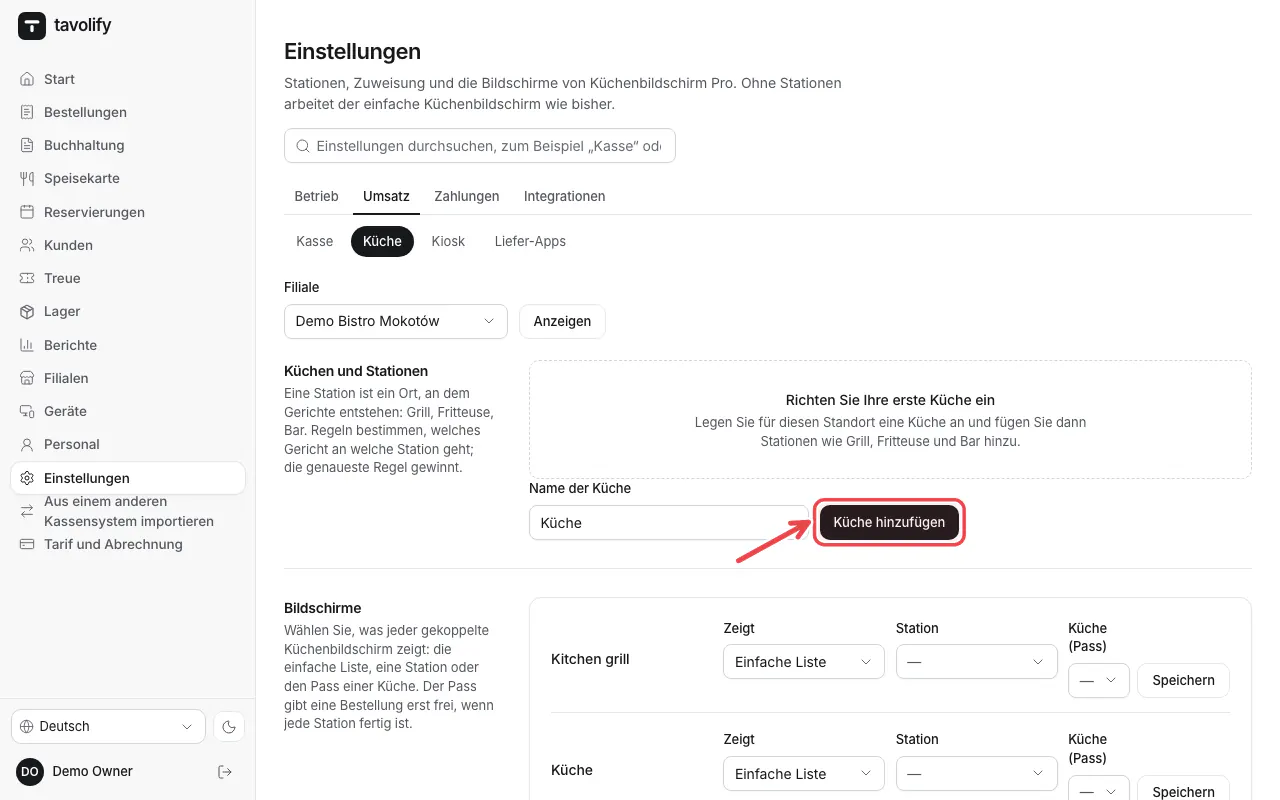
Öffnen Sie Einstellungen → Küche. Tippen Sie auf Küche hinzufügen und fügen Sie die Stationen hinzu, zum Beispiel Grill und kalte Küche.
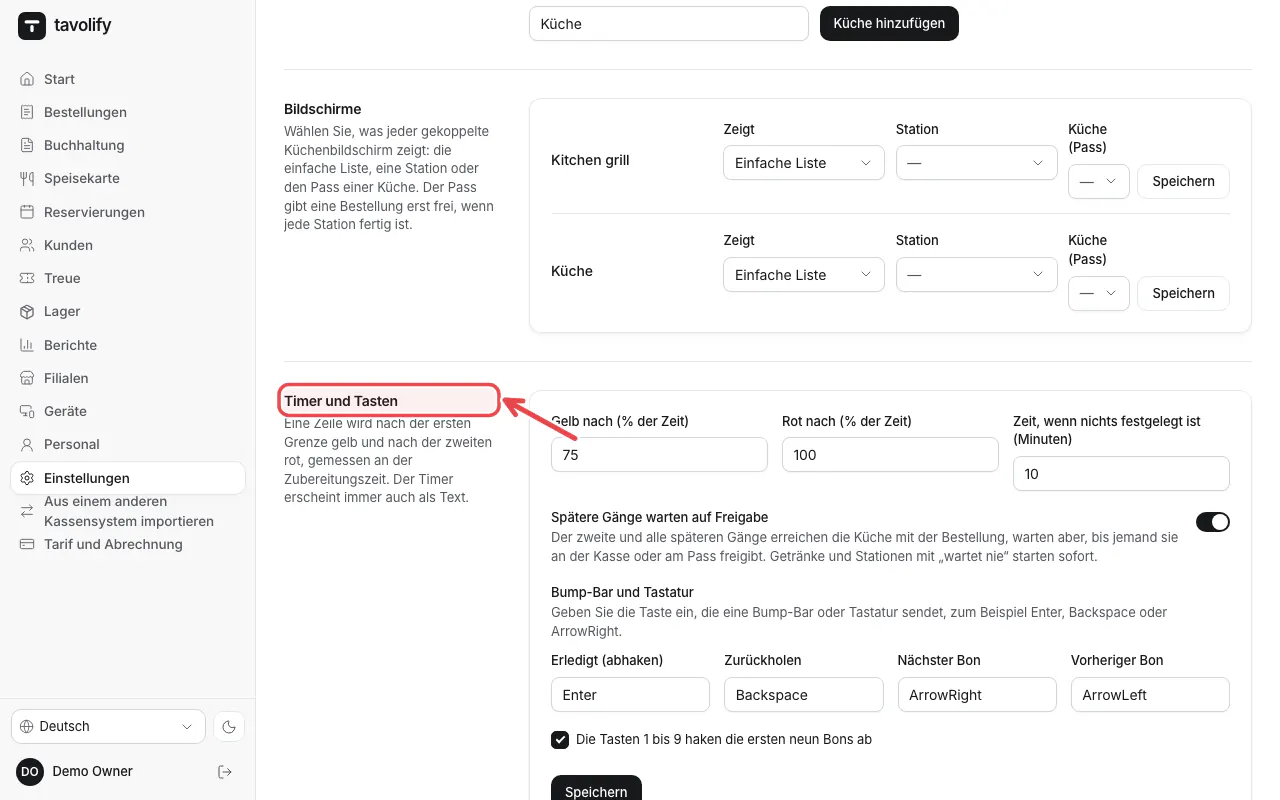
Legen Sie unter Timer und Tasten fest, wann ein Bon gelb und rot wird.
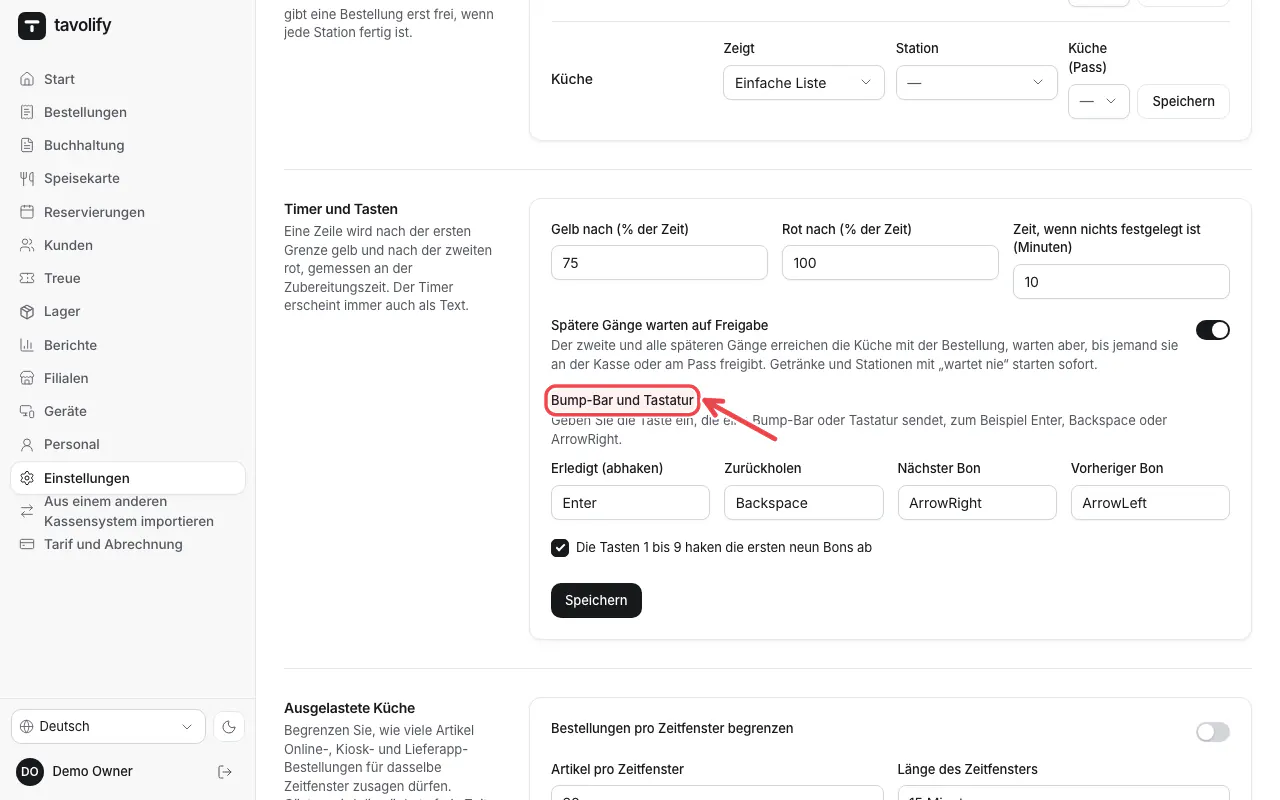
Legen Sie unter Bump-Bar und Tastatur die Tasten für Erledigt (abhaken), Zurückholen und das Wechseln zwischen Bons fest.
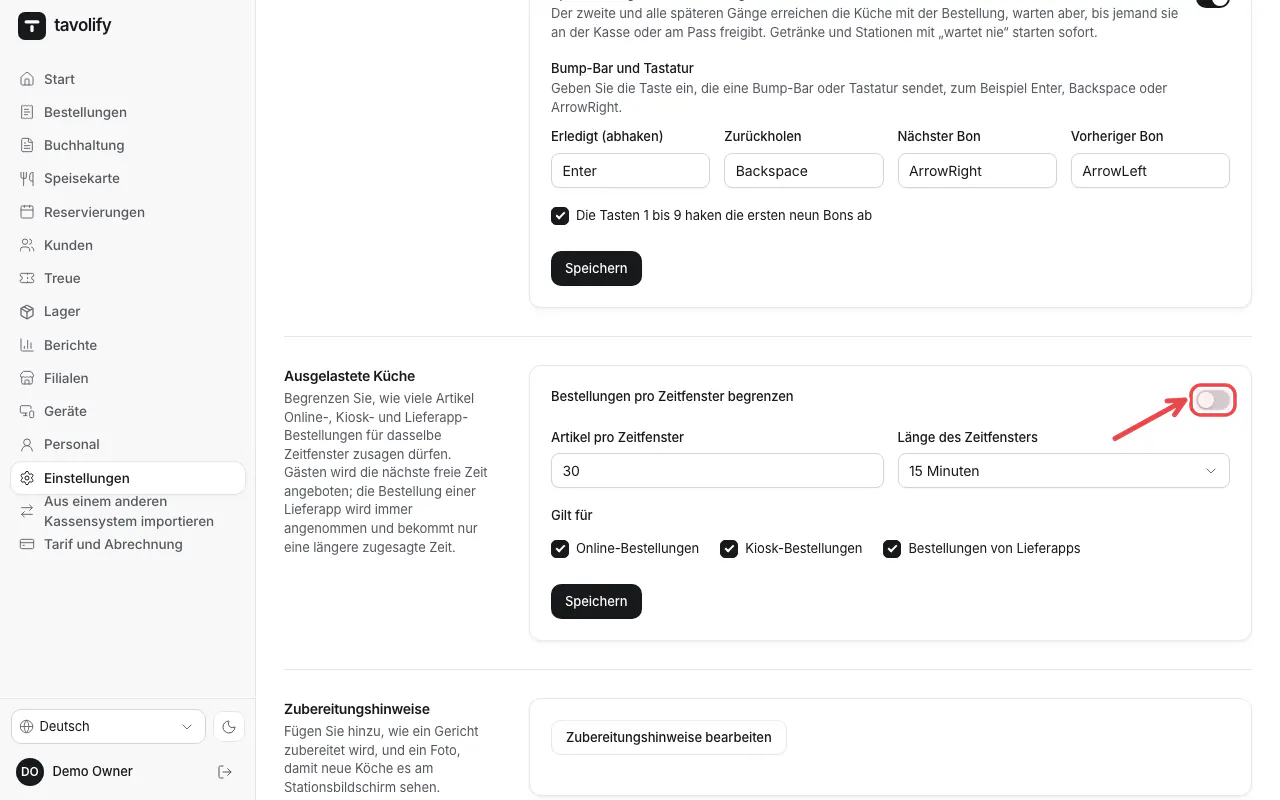
Schalten Sie unter Ausgelastete Küche Bestellungen pro Zeitfenster begrenzen für Online-, Kiosk- oder Liefer-App-Bestellungen ein.
Verwandte Artikel
- Den Küchenmonitor einrichten
- Abholanzeige für Gäste
- Den Bestellkiosk einrichten
Hat das deine Frage beantwortet?
Noch Fragen?Unser Team hilft gern.
Schreib uns