
Die Einrichtungshilfe abschließen
Richten Sie Ihr Restaurant in Tavolify ein: Betriebsart, Adresse und NIP, Speisekarte, MwSt.-Sätze, Tische, PINs und die erste Kasse.
1 Min. LesezeitAktualisiert am 13. November 2026
Mit der Einrichtungshilfe ist das Restaurant schnell verkaufsbereit. Jeder Schritt lässt sich überspringen und später erledigen; die Startseite zeigt Ihren Fortschritt.
Schritte
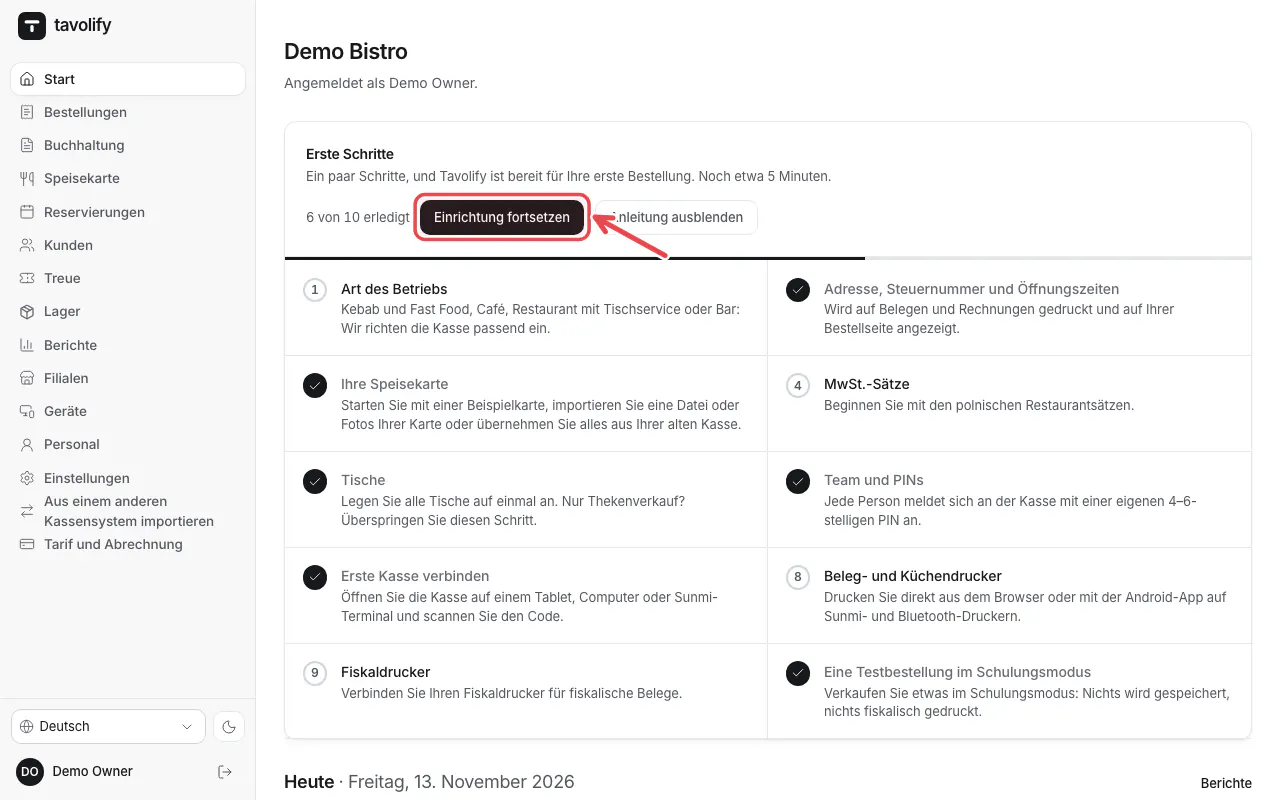
Auf Start sehen Sie Erste Schritte mit den Schritten. Tippen Sie auf Einrichtung fortsetzen.
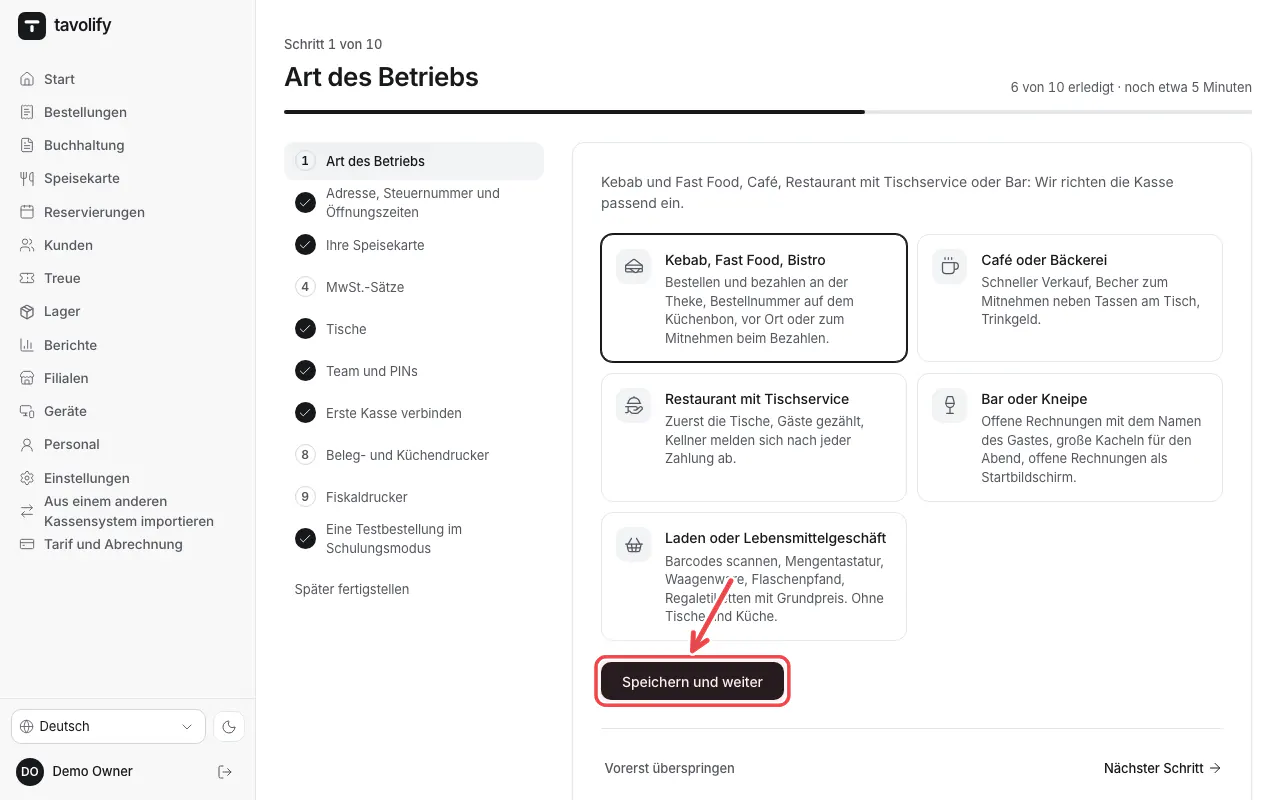
Wählen Sie Ihre Betriebsart, zum Beispiel Imbiss und Fast Food, Café oder Restaurant mit Tischservice. Die Kasse wird passend eingerichtet. Tippen Sie auf Speichern und weiter.
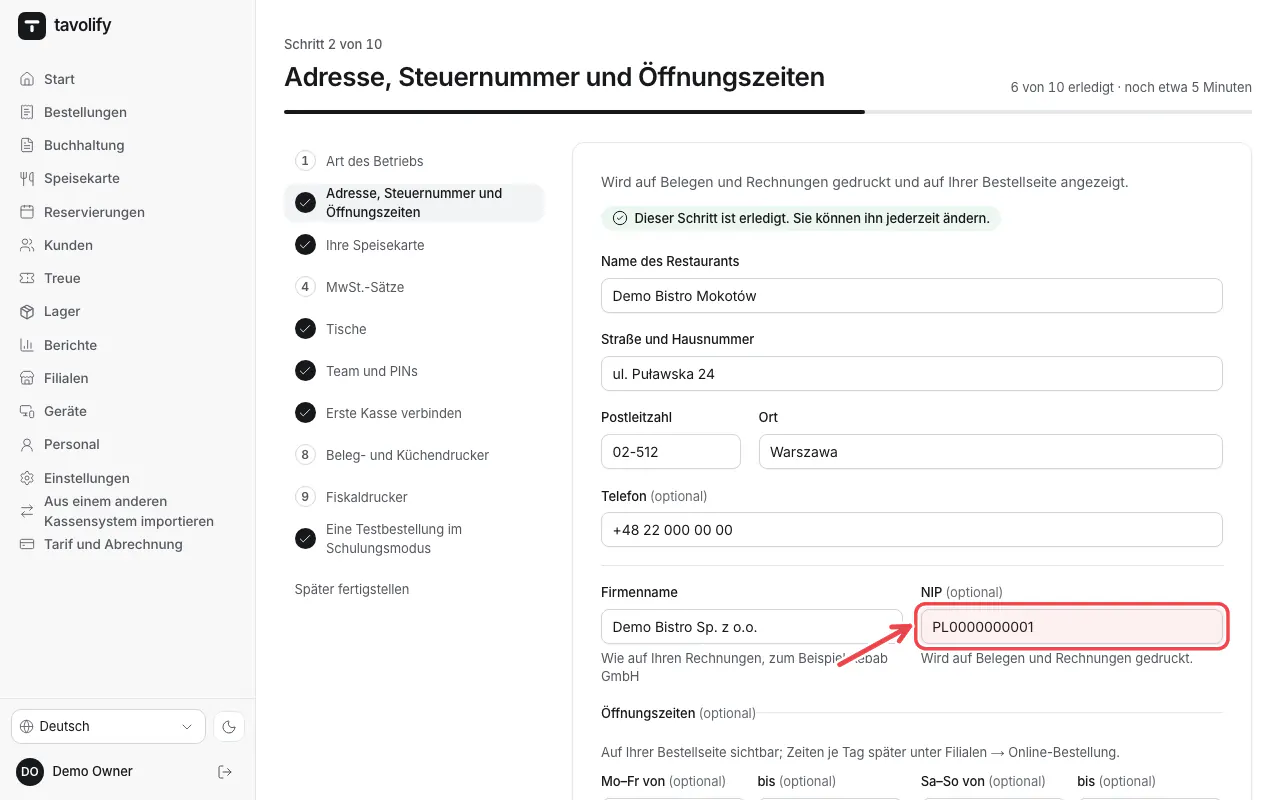
Geben Sie Adresse, Firmennamen und die NIP ein. Sie erscheinen auf Belegen und Rechnungen. Die Öffnungszeiten sind optional.
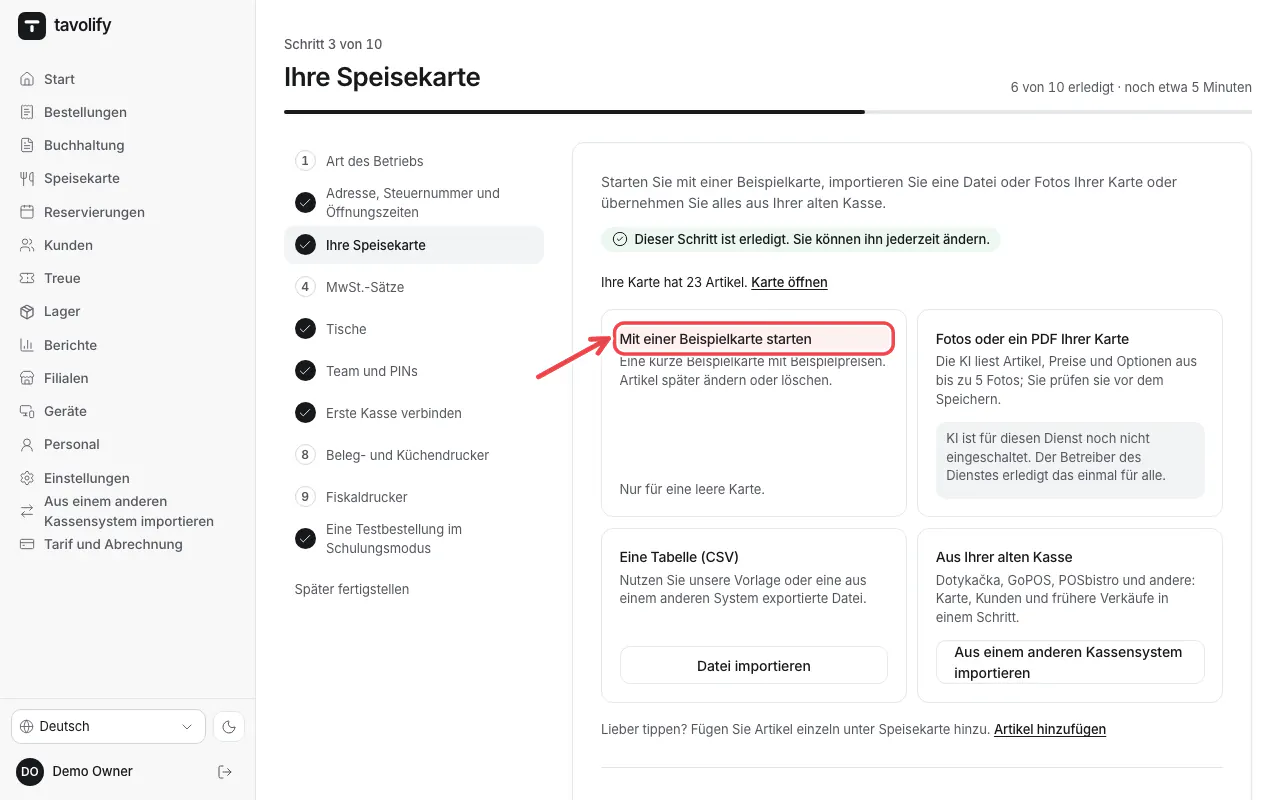
Legen Sie Ihre Speisekarte an: Mit einer Beispielkarte starten, eine Datei oder Fotos Ihrer Papierkarte importieren oder alles aus Ihrer alten Kasse übernehmen.
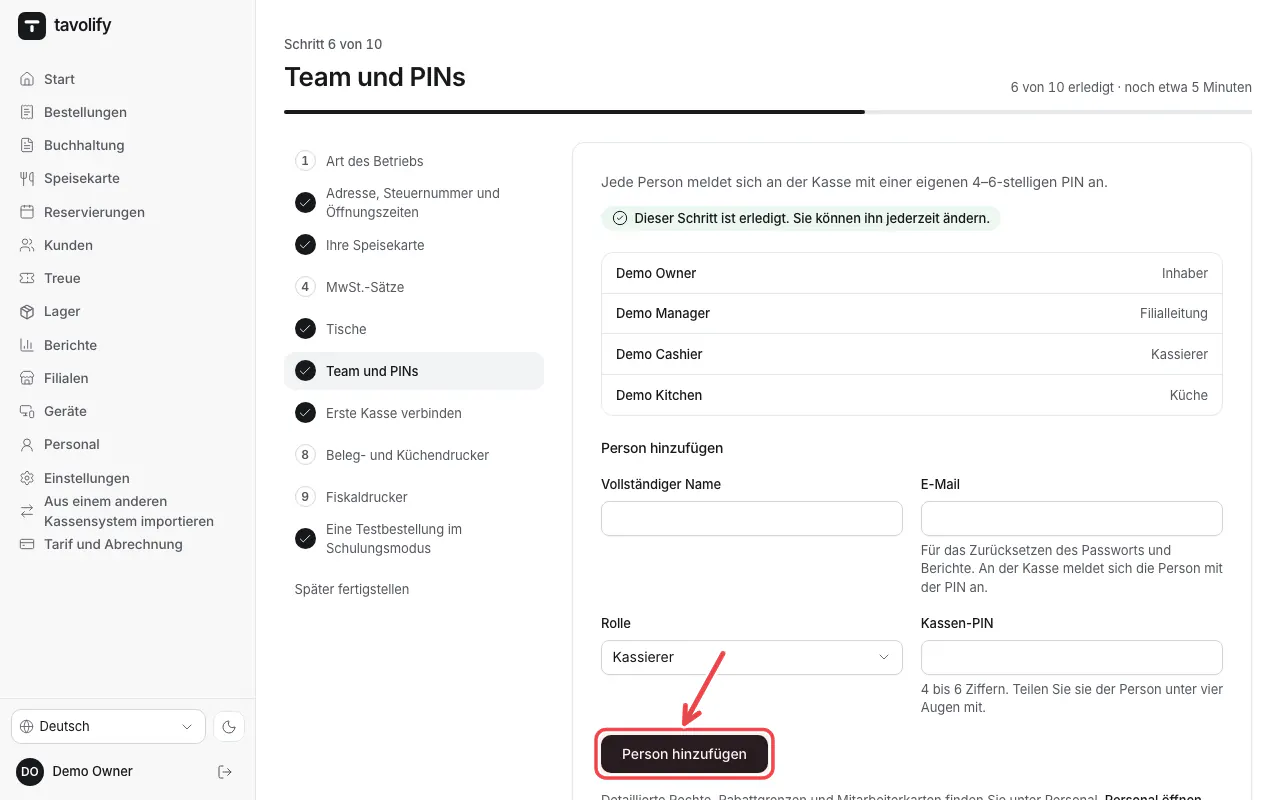
Legen Sie Ihr Team an. Jede Person erhält eine 4- bis 6-stellige PIN für die Kasse. Tippen Sie für jede Person auf Person hinzufügen.
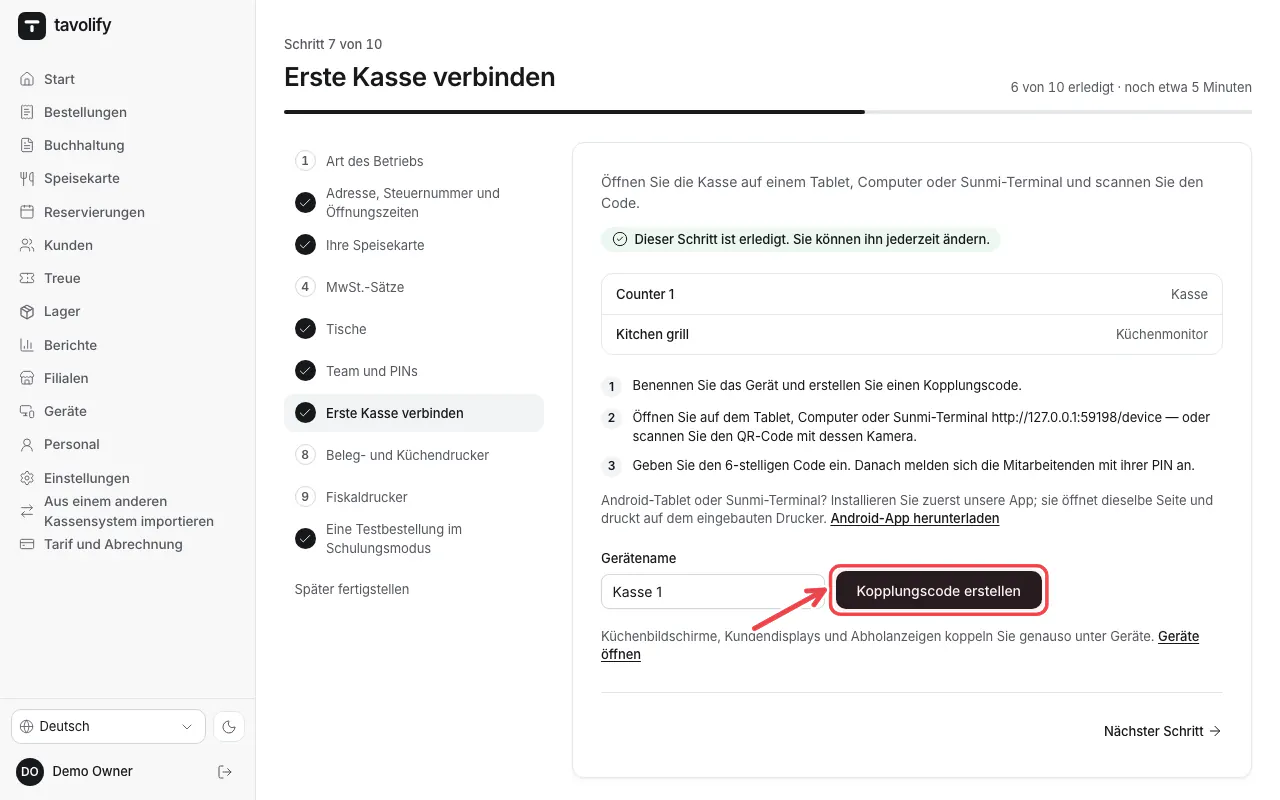
Verbinden Sie Ihre erste Kasse: Tippen Sie auf Kopplungscode erstellen und geben Sie den Code am Tablet ein. Danach folgen Drucker, Fiskaldrucker und eine Testbestellung im Übungsmodus.
Tipp: Mit Später fertigstellen unterbrechen Sie jederzeit. Ihr Fortschritt bleibt erhalten.
Verwandte Artikel
- Tavolify-Konto anlegen
- Ein Tablet oder einen Computer als Kasse verbinden
- Einen Artikel anlegen
- Personal anlegen und Kassen-PINs vergeben
Hat das deine Frage beantwortet?