
Eine Bestellung aufnehmen
Nehmen Sie eine Bestellung an der Tavolify-Kasse auf: Kategorien, Produkte und Optionen, vor Ort oder zum Mitnehmen, Notizen, Rabatte, Küche und Zahlung.
1 Min. LesezeitAktualisiert am 13. November 2026
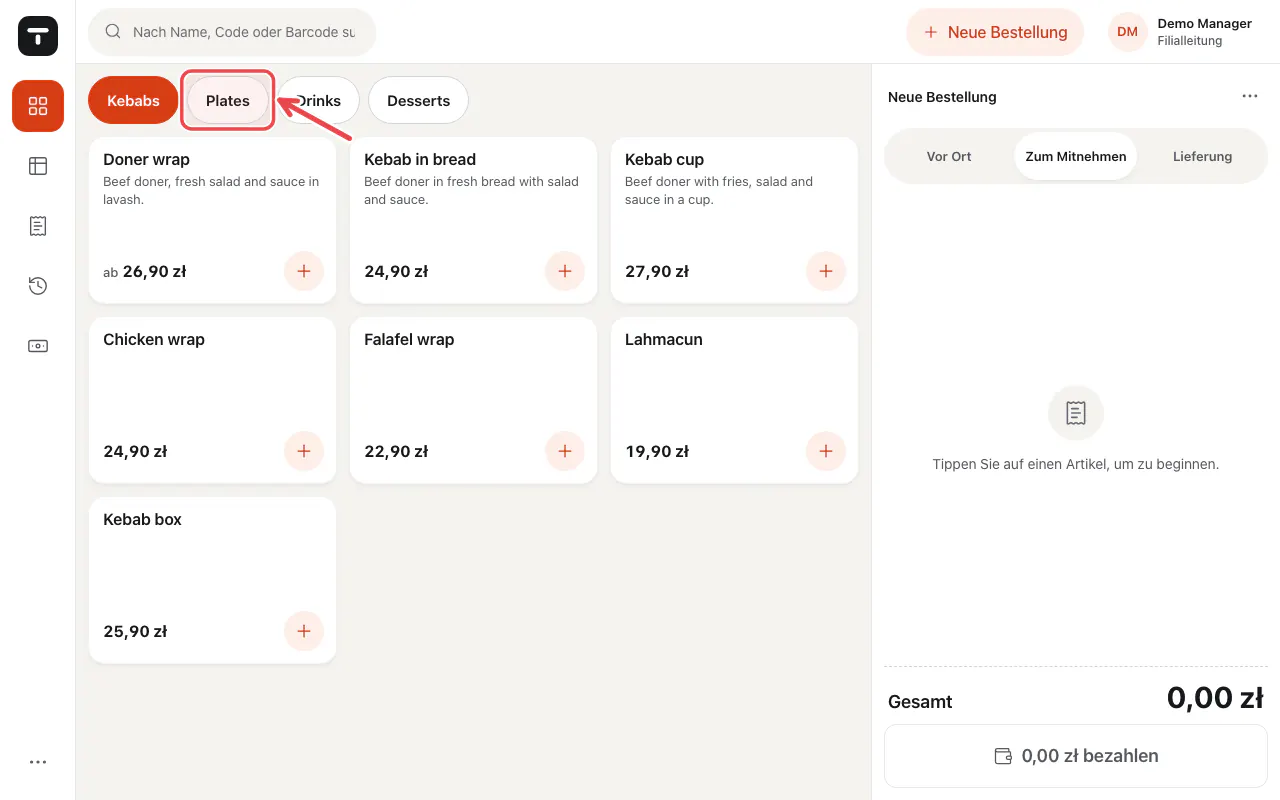
Der Verkaufsbildschirm zeigt links die Kategorien und Produkte und rechts den Bon.
Schritte
Tippen Sie oben in der Leiste auf eine Kategorie. Wischen Sie die Leiste seitlich, wenn es mehr gibt.
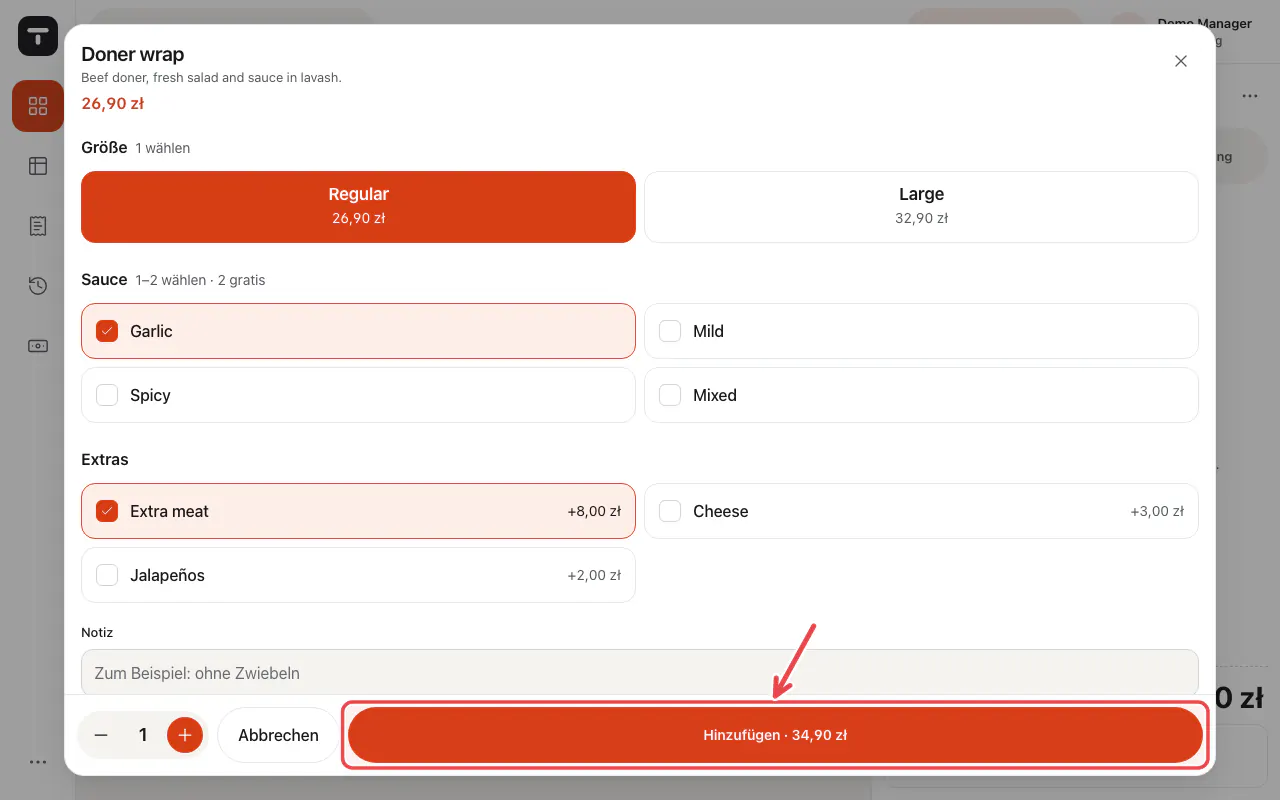
Tippen Sie auf ein Produkt. Hat es Größen oder Optionen, wählen Sie sie und tippen Sie unten im Fenster auf die große Schaltfläche zum Hinzufügen (sie zeigt den Preis).
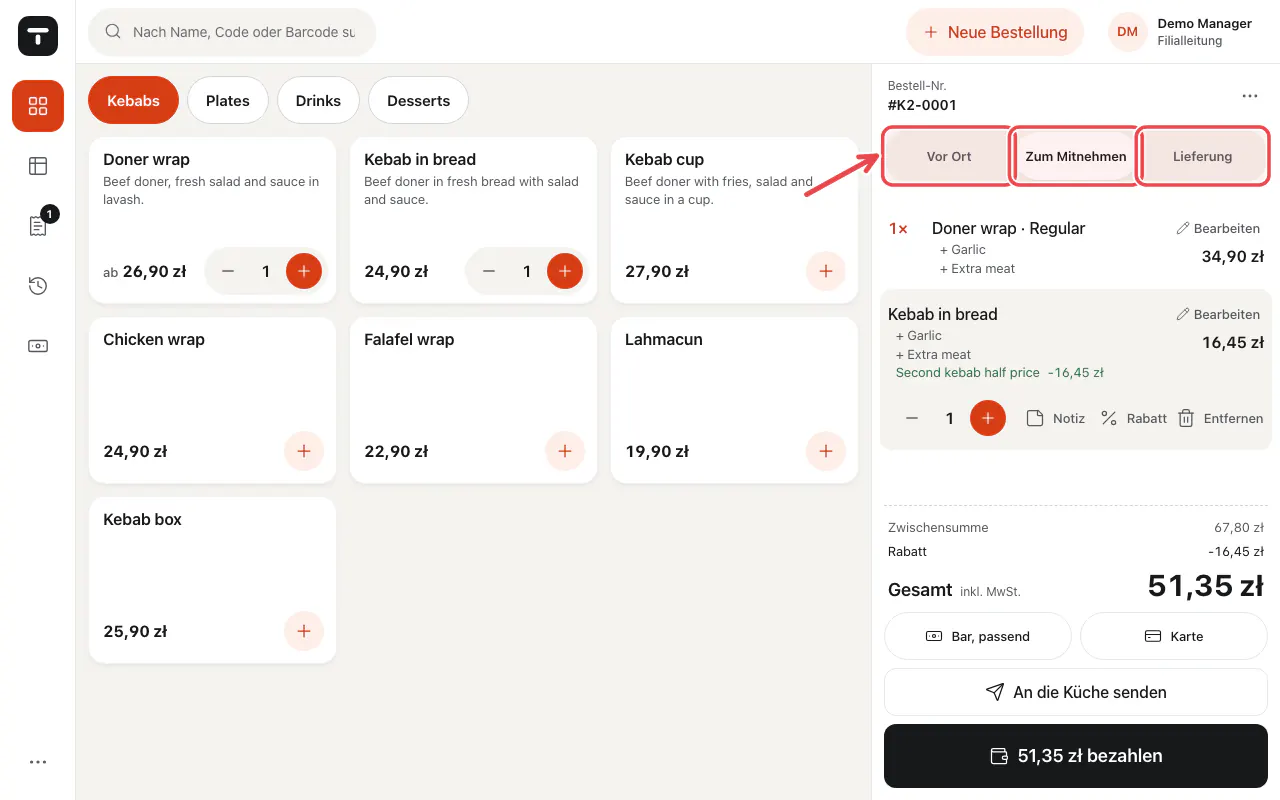
Wählen Sie auf dem Bon die Bestellart: Vor Ort, Zum Mitnehmen oder Lieferung.
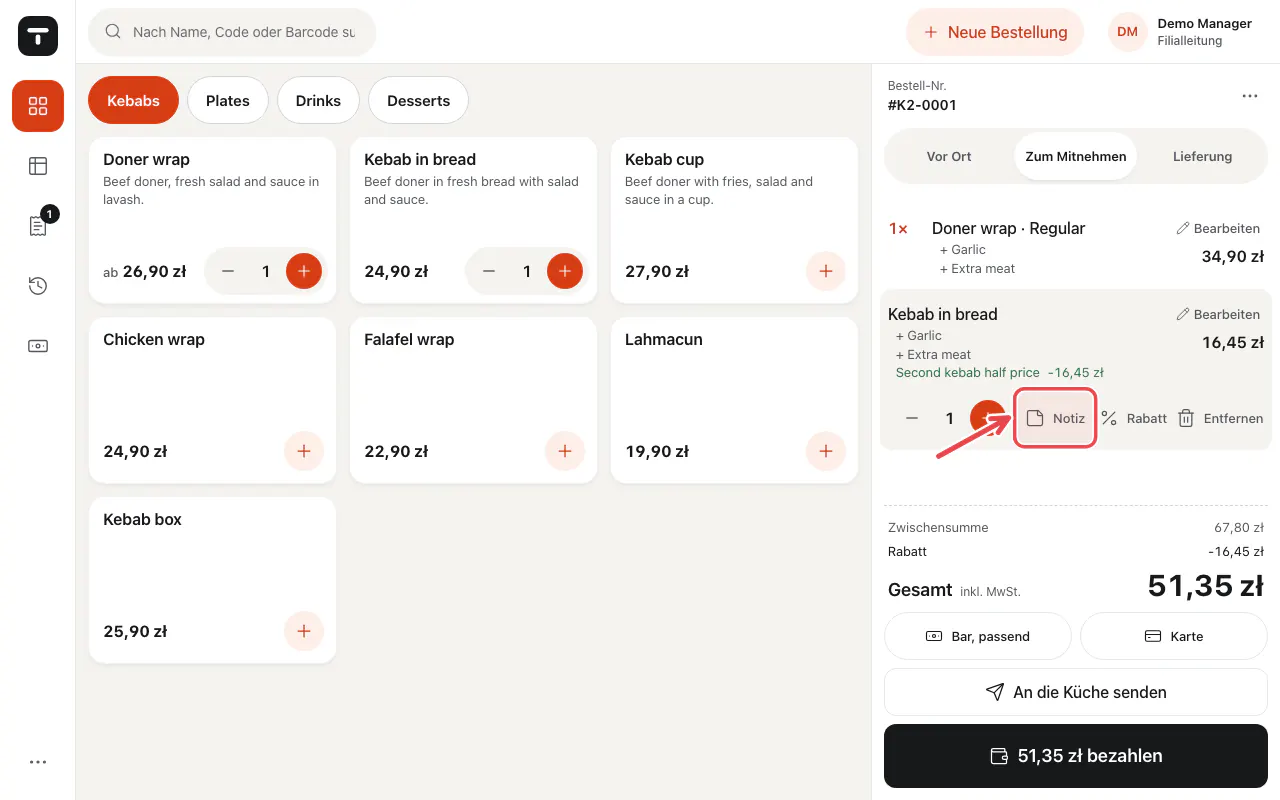
Tippen Sie auf eine Zeile des Bons, um eine Notiz hinzuzufügen, einen Rabatt zu geben oder sie mit Entfernen zu löschen.
Tippen Sie auf An die Küche senden, damit gekocht wird, oder auf … bezahlen, um sofort zu kassieren.
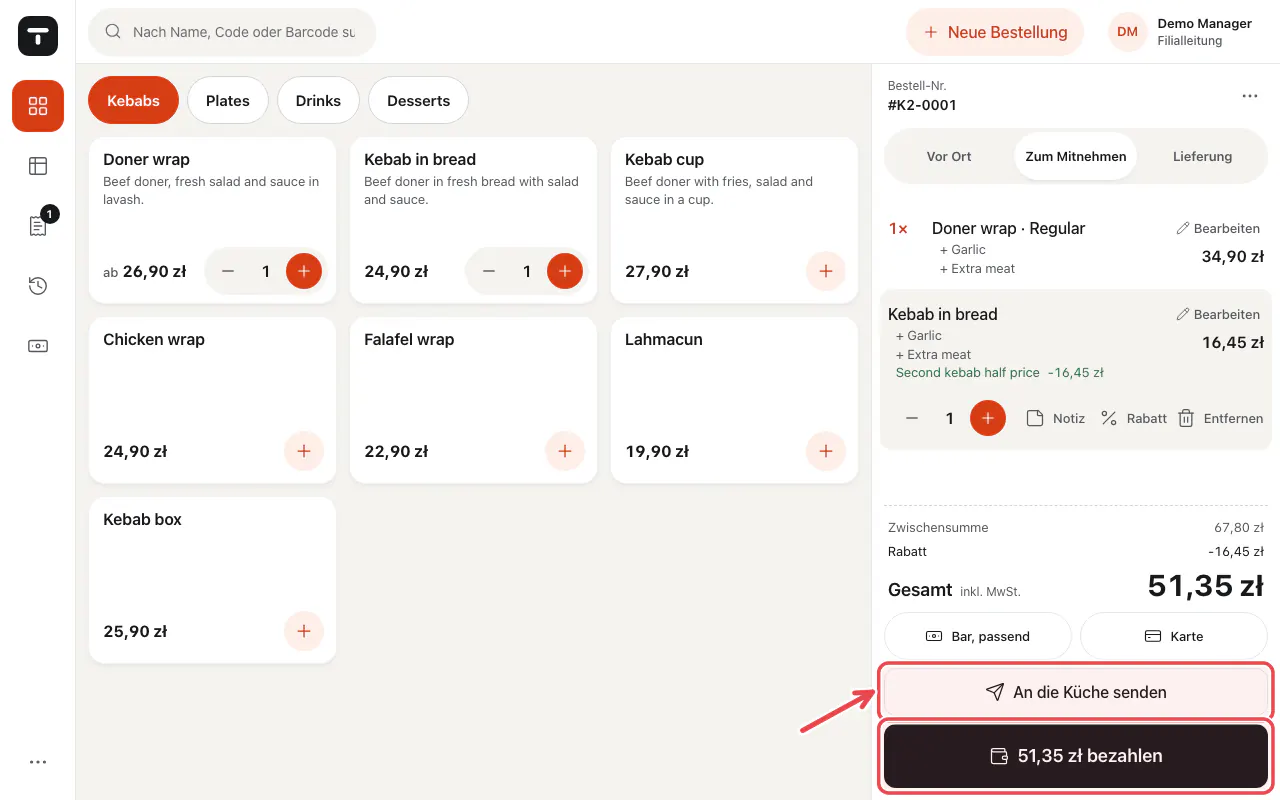
Tipp: Suchen Sie im Feld oben nach Name, Code oder Barcode.
Verwandte Artikel
- Kassieren: bar, mit Karte und mehr
- Tische und Tischplan
- Rabatt auf einen Artikel oder die ganze Rechnung
- Größen und Varianten
Hat das deine Frage beantwortet?