
أكمل دليل الإعداد
جهّز مطعمك في Tavolify: نوع النشاط، العنوان والرقم الضريبي NIP، القائمة، نسب الضريبة، الطاولات، رموز PIN للموظفين وأول نقطة بيع.
1 min readUpdated 13 نوفمبر 2026
دليل الإعداد يجهّز المطعم للبيع. يمكنك تخطي أي خطوة وإكمالها لاحقًا، والصفحة الرئيسية تُظهر إلى أين وصلت.
الخطوات
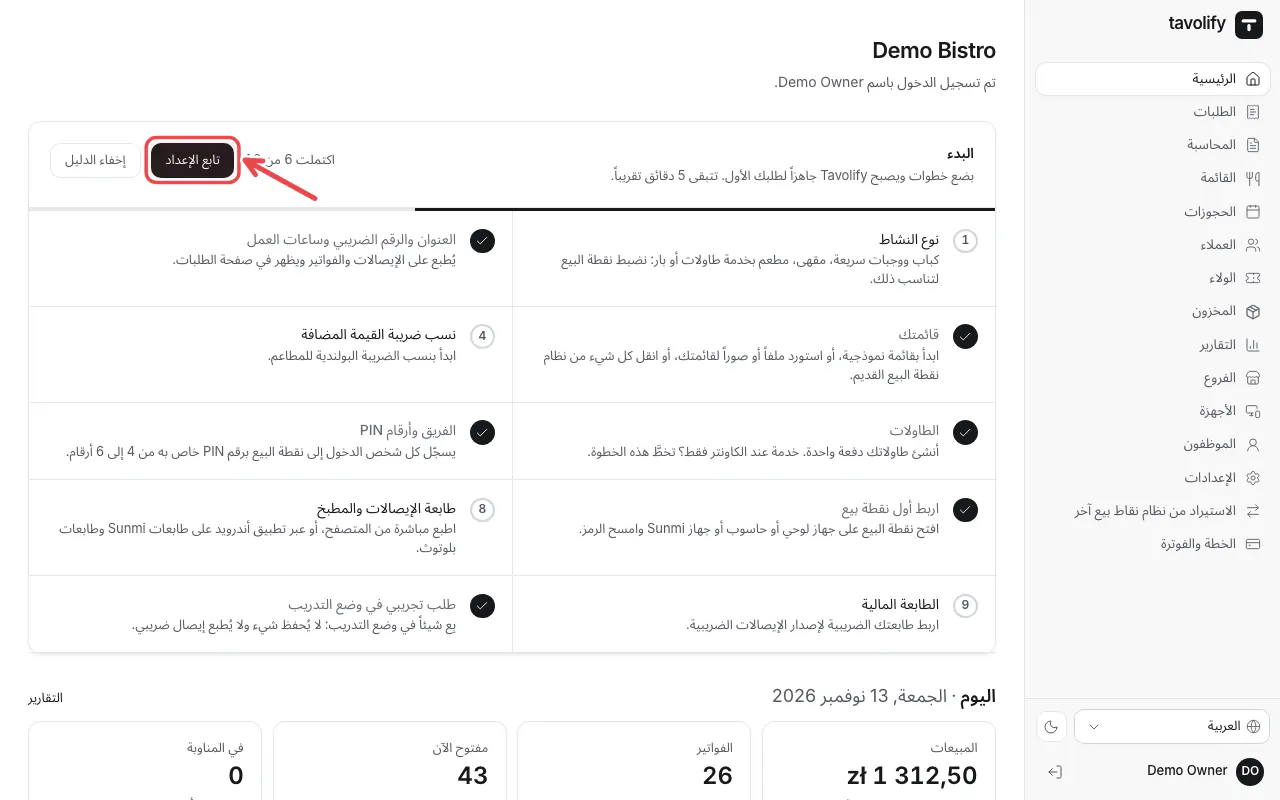
في الرئيسية ترى البدء مع الخطوات. اضغط تابع الإعداد.
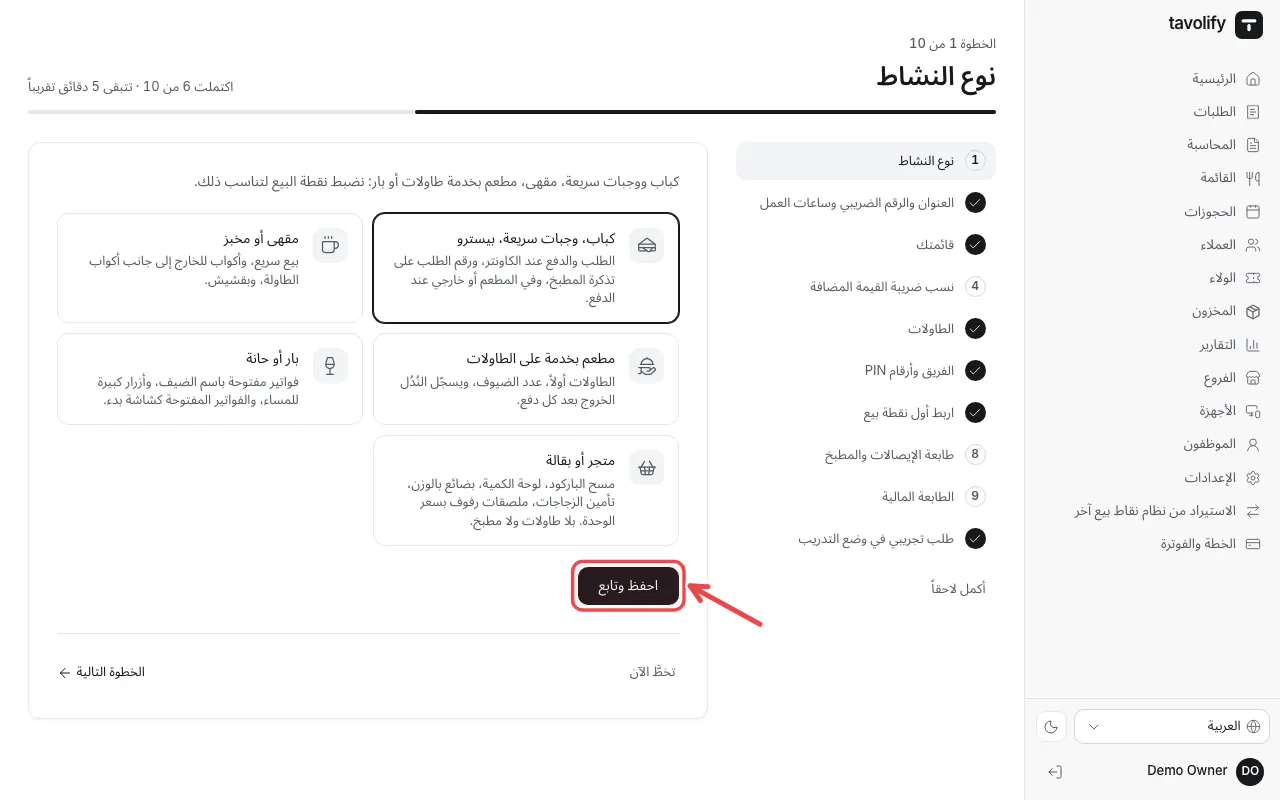
اختر نوع نشاطك، مثل الكباب والوجبات السريعة أو المقهى أو مطعم بخدمة على الطاولات. تُضبط نقطة البيع بما يناسبه. اضغط احفظ وتابع.
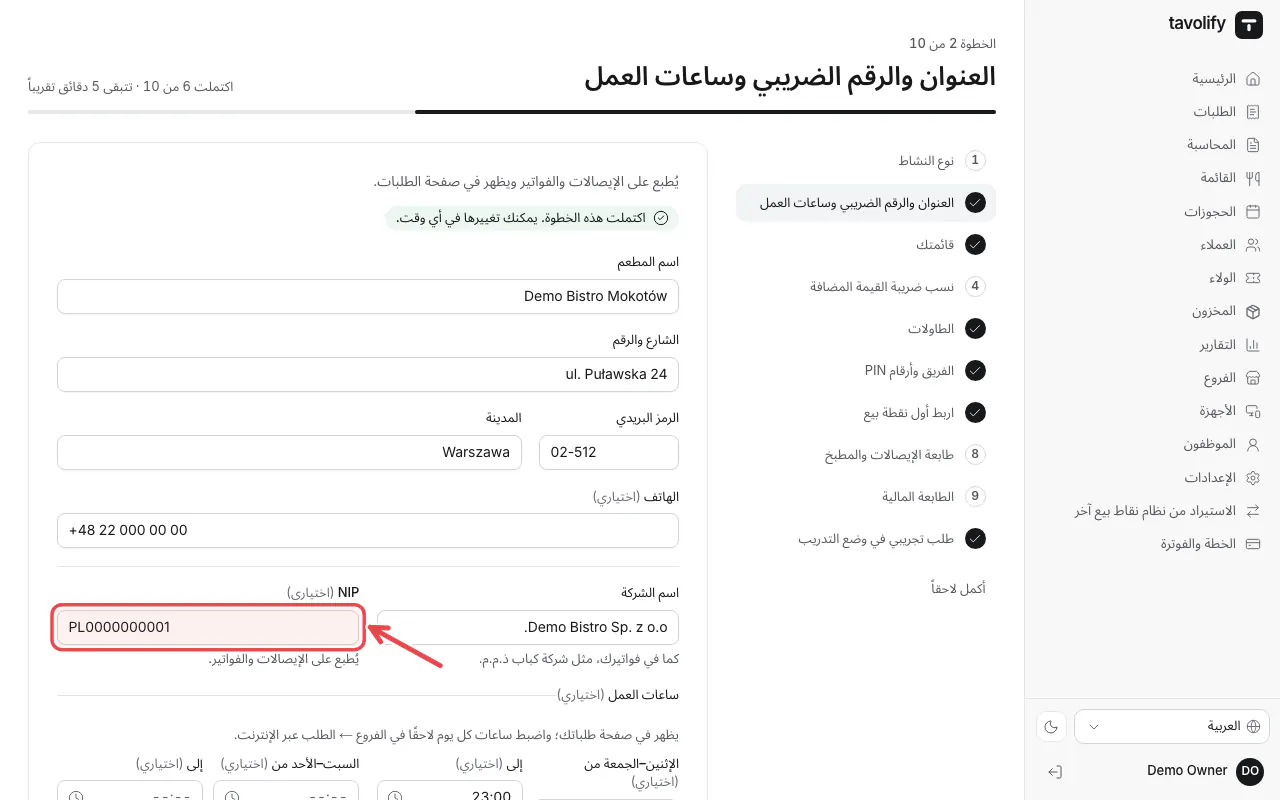
أدخل العنوان واسم الشركة وNIP. تُطبع هذه البيانات على الإيصالات والفواتير. ساعات العمل اختيارية.
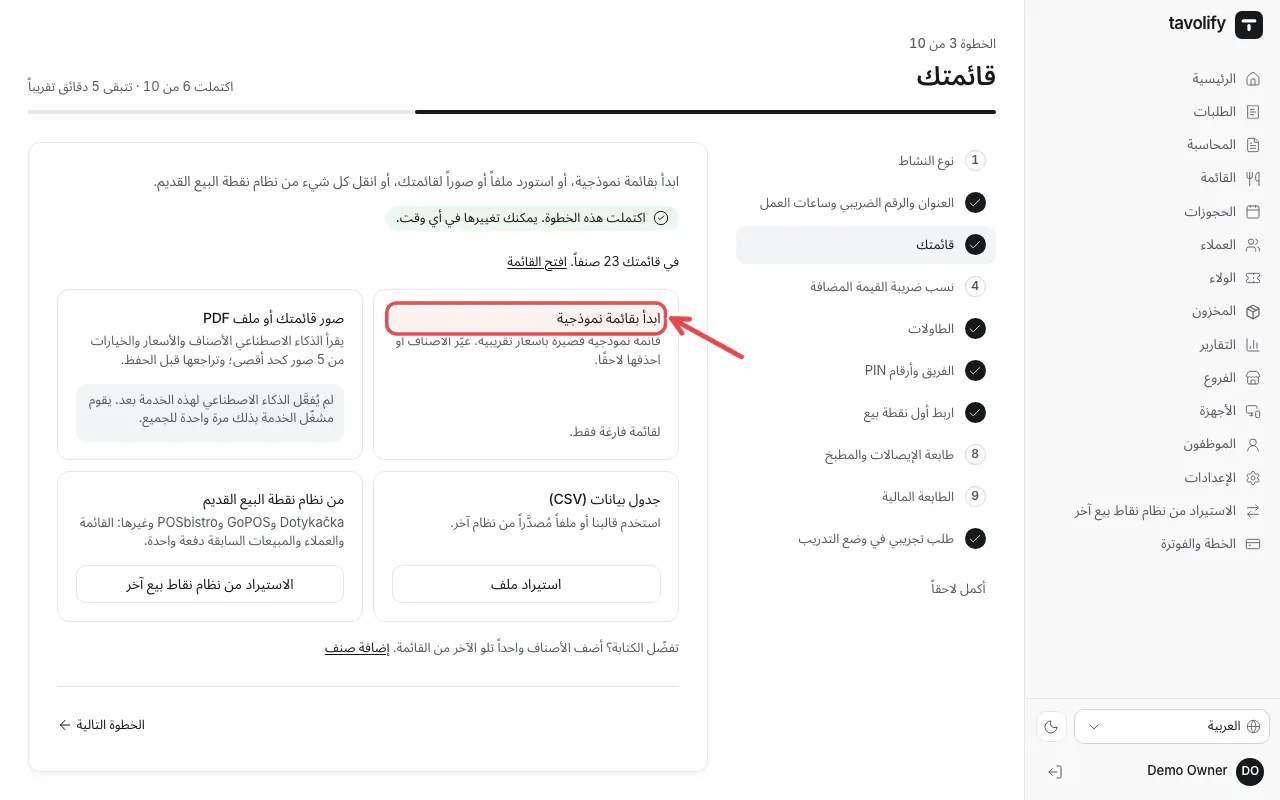
أضف قائمتك: ابدأ بقائمة نموذجية، أو استورد ملفًا أو صورًا لقائمتك الورقية، أو انقل كل شيء من نظامك القديم.
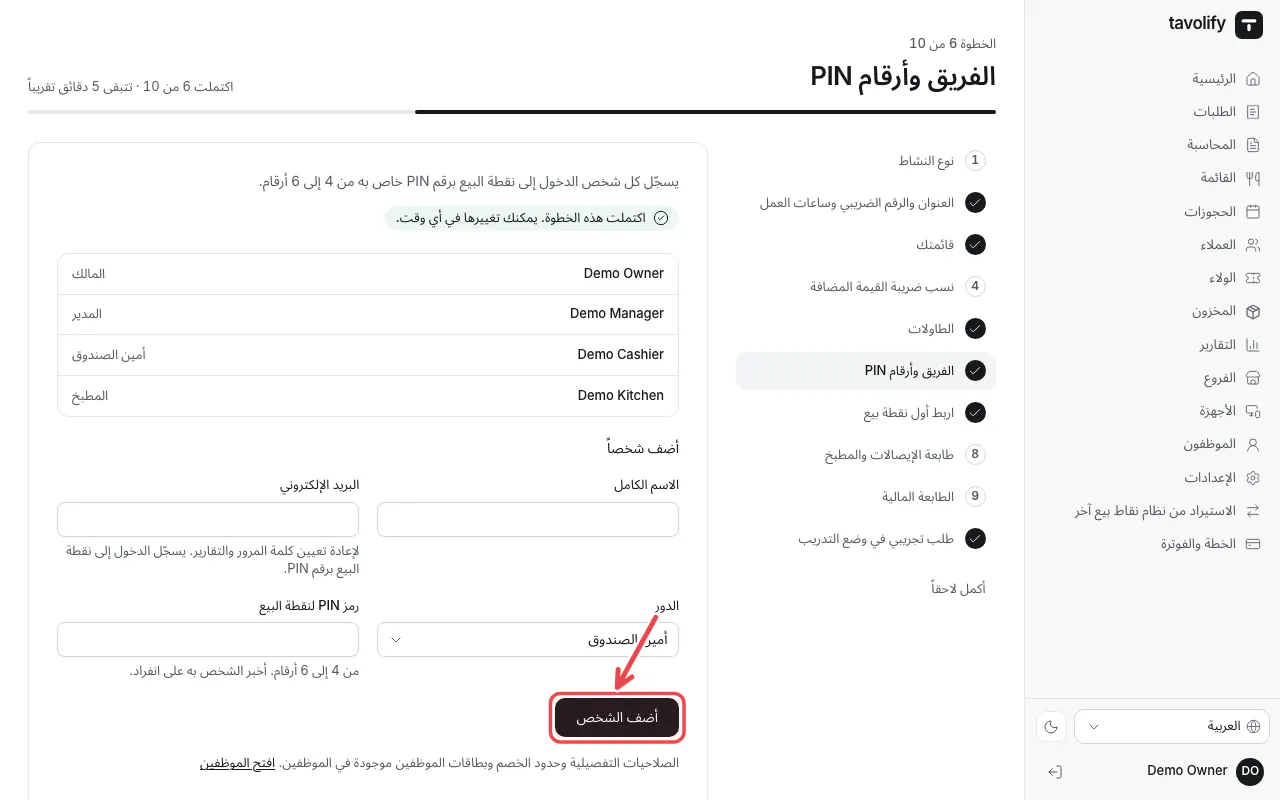
أضف فريقك. يحصل كل شخص على رمز PIN من 4 إلى 6 أرقام لنقطة البيع. اضغط أضف الشخص لكل شخص.
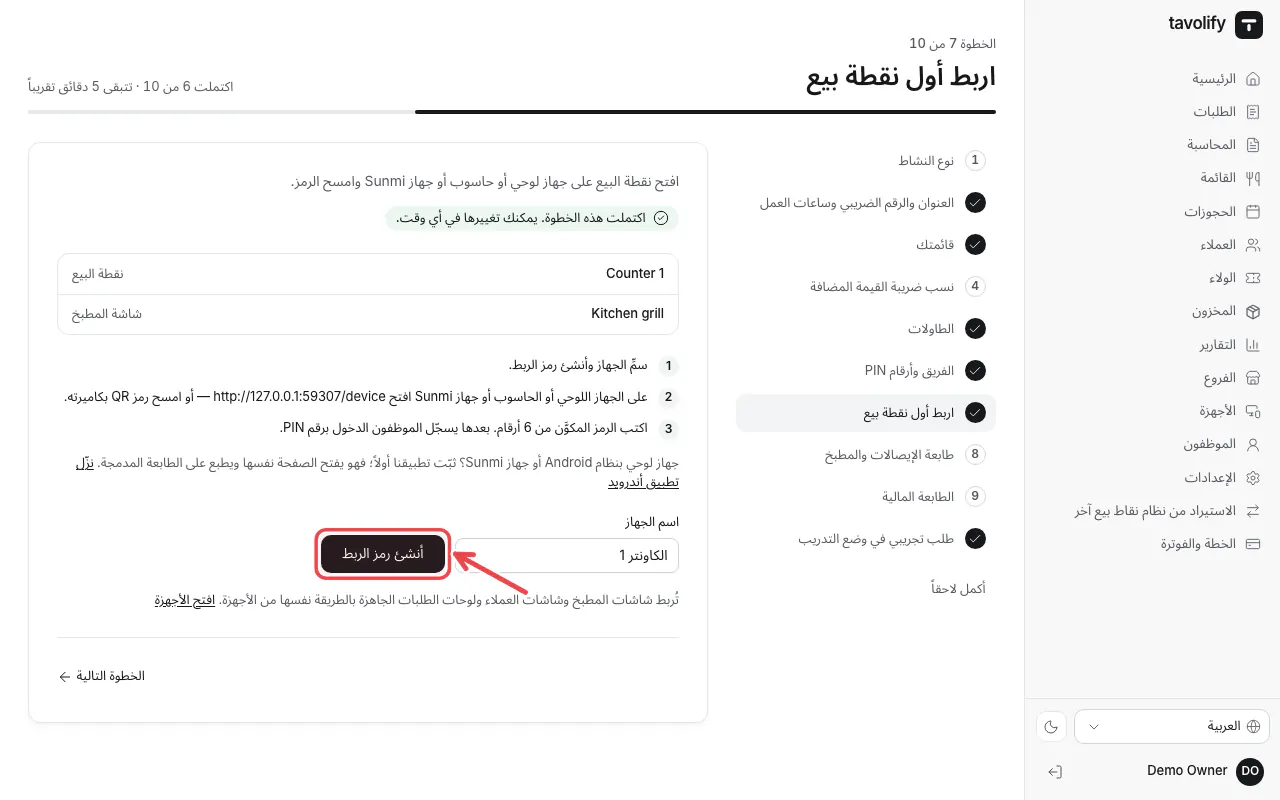
اربط أول نقطة بيع: اضغط أنشئ رمز الربط واكتب الرمز على الجهاز اللوحي. الخطوات التالية هي الطابعة والطابعة الضريبية وطلب تجريبي في وضع التدريب.
نصيحة: اضغط أكمل لاحقاً في أي وقت. يبقى تقدّمك محفوظًا.
مقالات ذات صلة
- أنشئ حسابك في Tavolify
- اربط جهازًا لوحيًا أو حاسوبًا كنقطة بيع
- أضف صنفًا إلى القائمة
- أضف الموظفين واضبط رموز PIN لنقطة البيع
Did this answer your question?