
KDS Pro: المحطات والمؤقتات ولوحة الأزرار
أعدّ KDS Pro في Tavolify: المطابخ والمحطات، المؤقت الأصفر والأحمر، مفاتيح لوحة الأزرار وحد الطلبات لكل فترة زمنية.
1 min readUpdated 13 نوفمبر 2026
KDS Pro للمطابخ التي فيها عدة محطات أو ضغط كبير في أوقات الذروة.
الخطوات
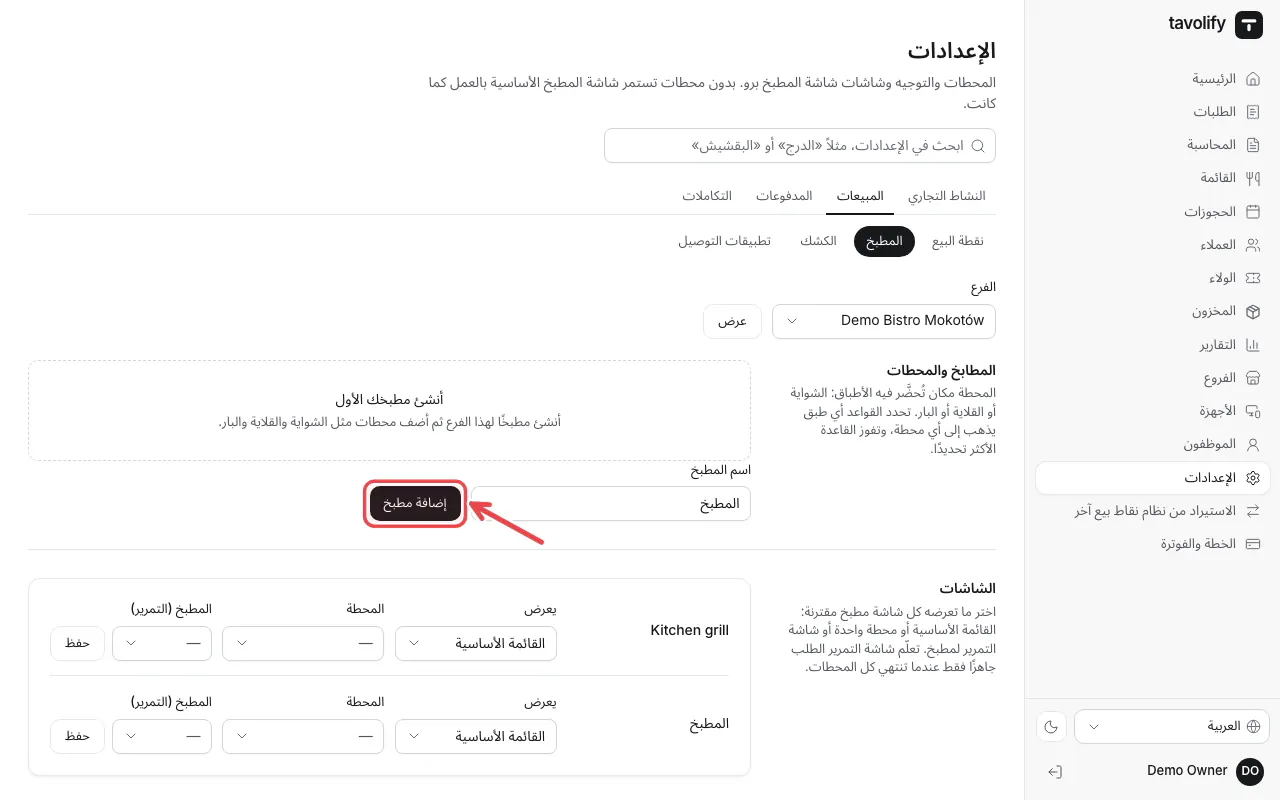
افتح الإعدادات ← المطبخ. اضغط إضافة مطبخ وأضف المحطات، مثل الشواية والمطبخ البارد.
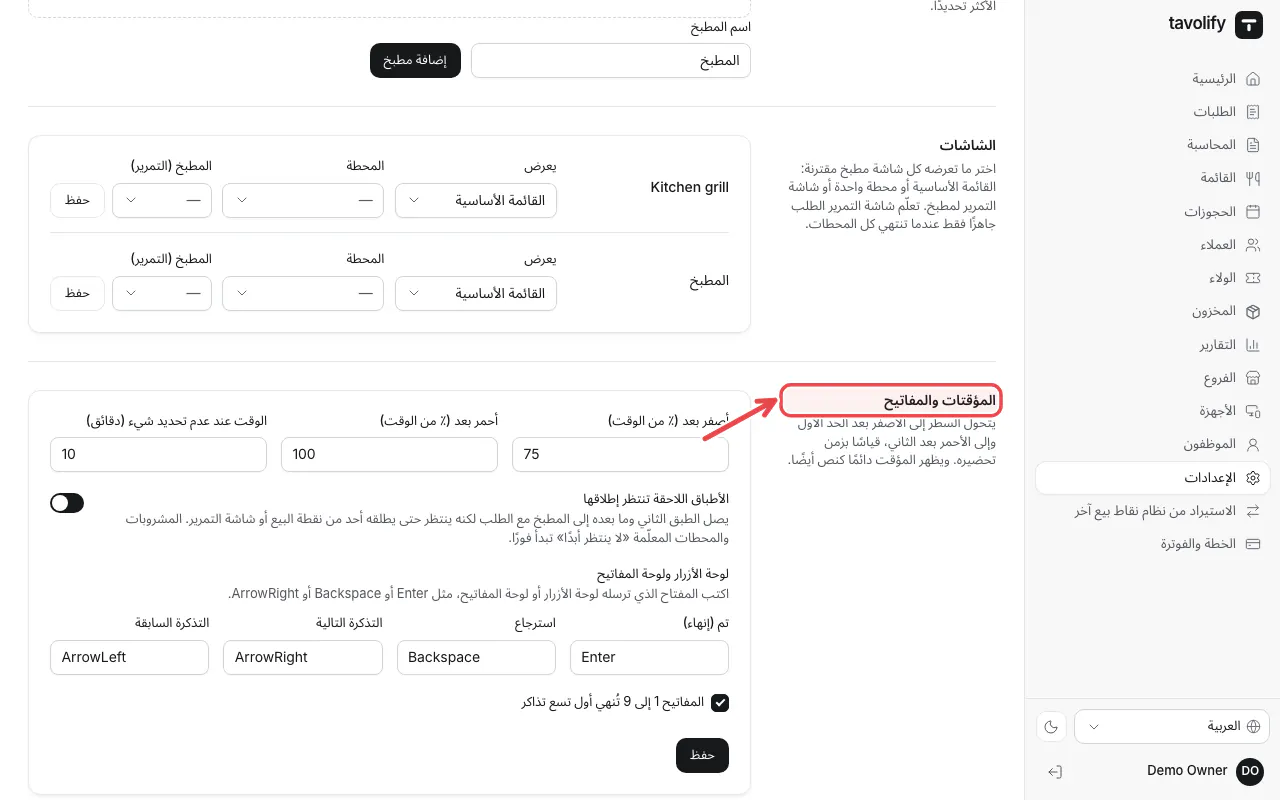
تحت المؤقتات والمفاتيح اضبط متى تتحول التذكرة إلى الأصفر ثم الأحمر.
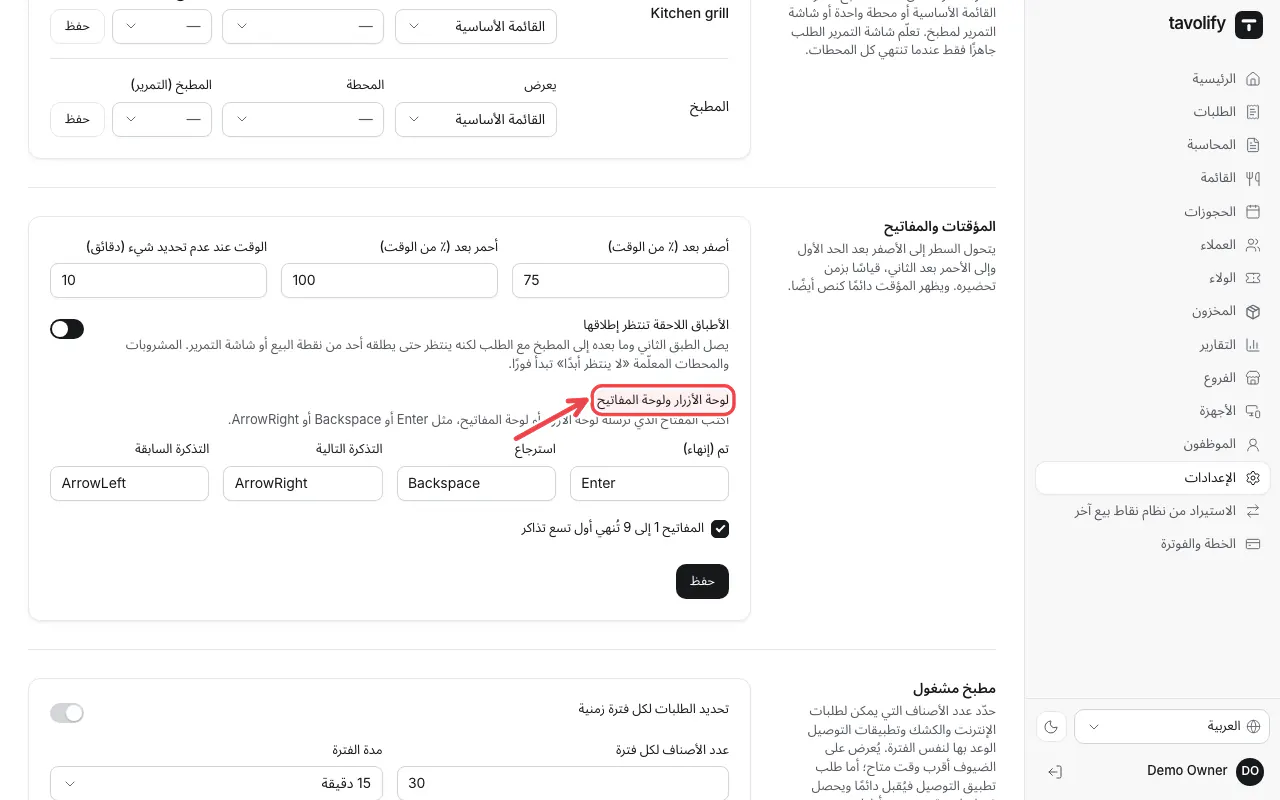
تحت لوحة الأزرار ولوحة المفاتيح اضبط مفاتيح تم (إنهاء) واسترجاع والتنقل بين التذاكر.
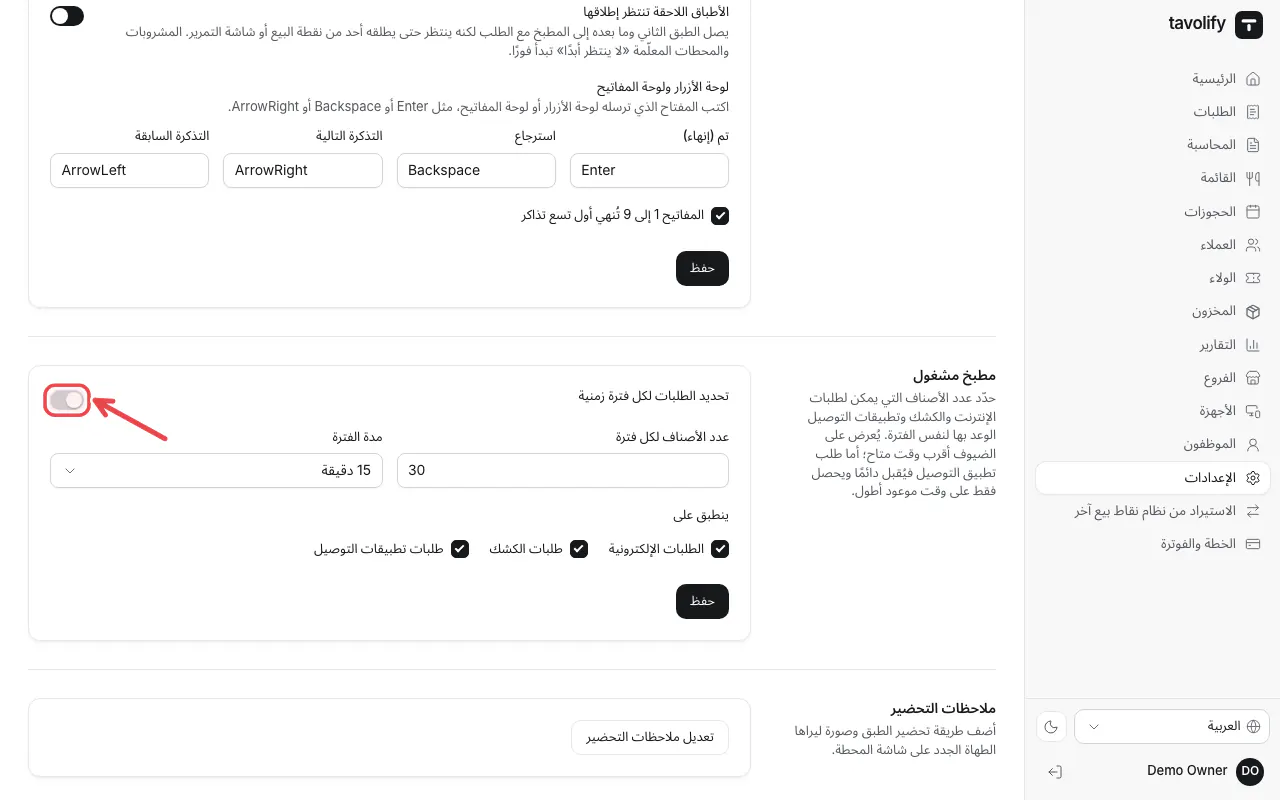
تحت مطبخ مشغول فعّل تحديد الطلبات لكل فترة زمنية للطلبات عبر الإنترنت أو من الكشك أو من تطبيقات التوصيل.
مقالات ذات صلة
- أعدّ شاشة المطبخ
- شاشة الطلبات الجاهزة للضيوف
- أعدّ كشك الطلب الذاتي
Did this answer your question?
Still need help?Our team is happy to answer.
Send us a message