
أضف الموظفين واضبط رموز PIN لنقطة البيع
أضف الموظفين في Tavolify، واختر الأدوار والفروع، واضبط رمز PIN لنقطة البيع وبطاقة الموظف وأعلى خصم مسموح له.
1 min readUpdated 13 نوفمبر 2026
لكل شخص حسابه ورمز PIN الخاص به، فتُسجَّل كل عملية بيع وإلغاء باسمه.
الخطوات
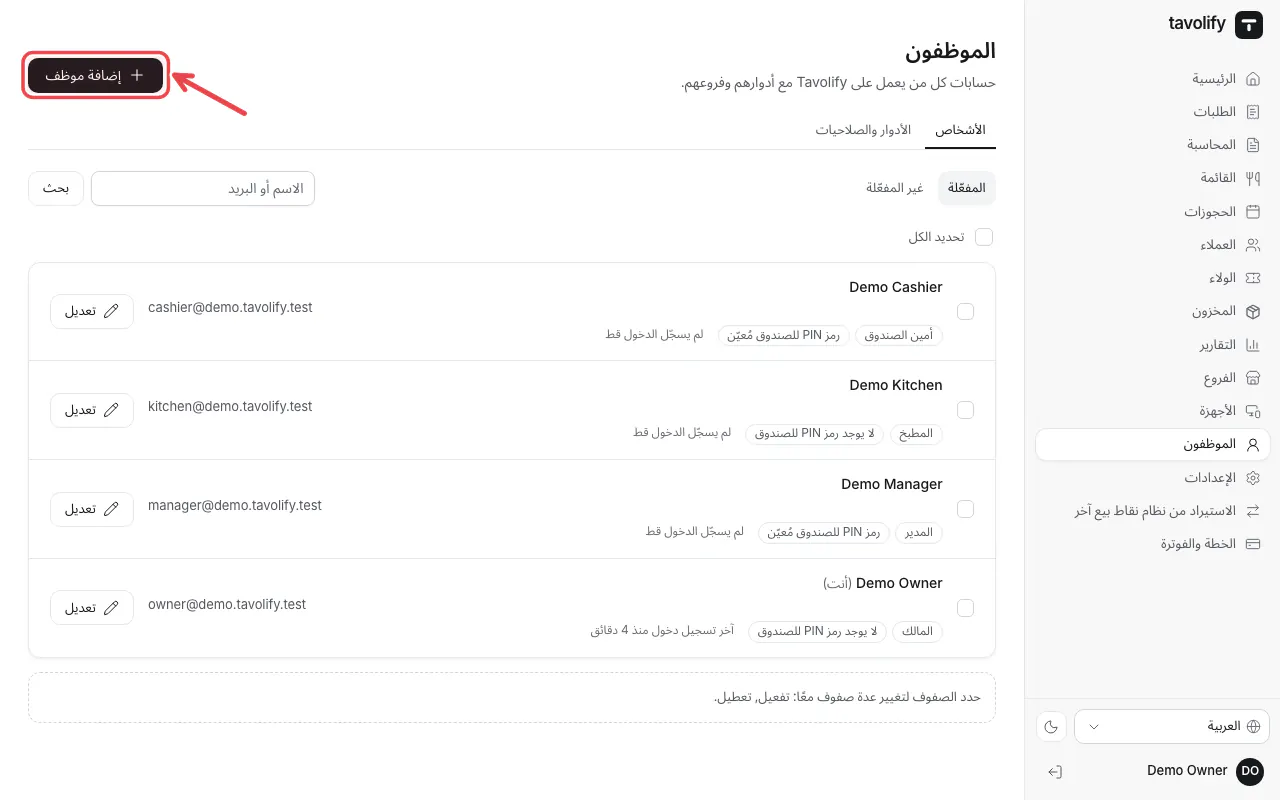
افتح الموظفون واضغط إضافة موظف.
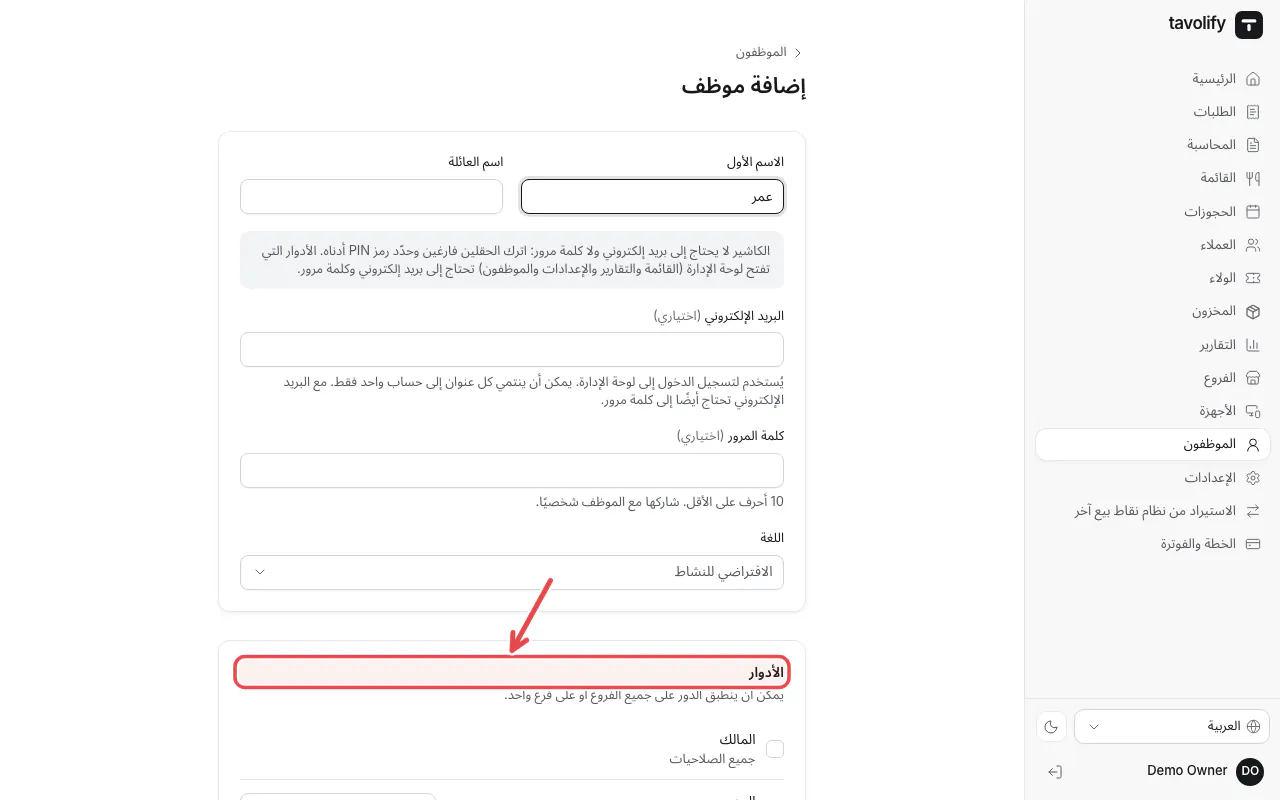
اكتب الاسم (مثلًا "عمر"). تحت الأدوار اختر الدور والفرع.
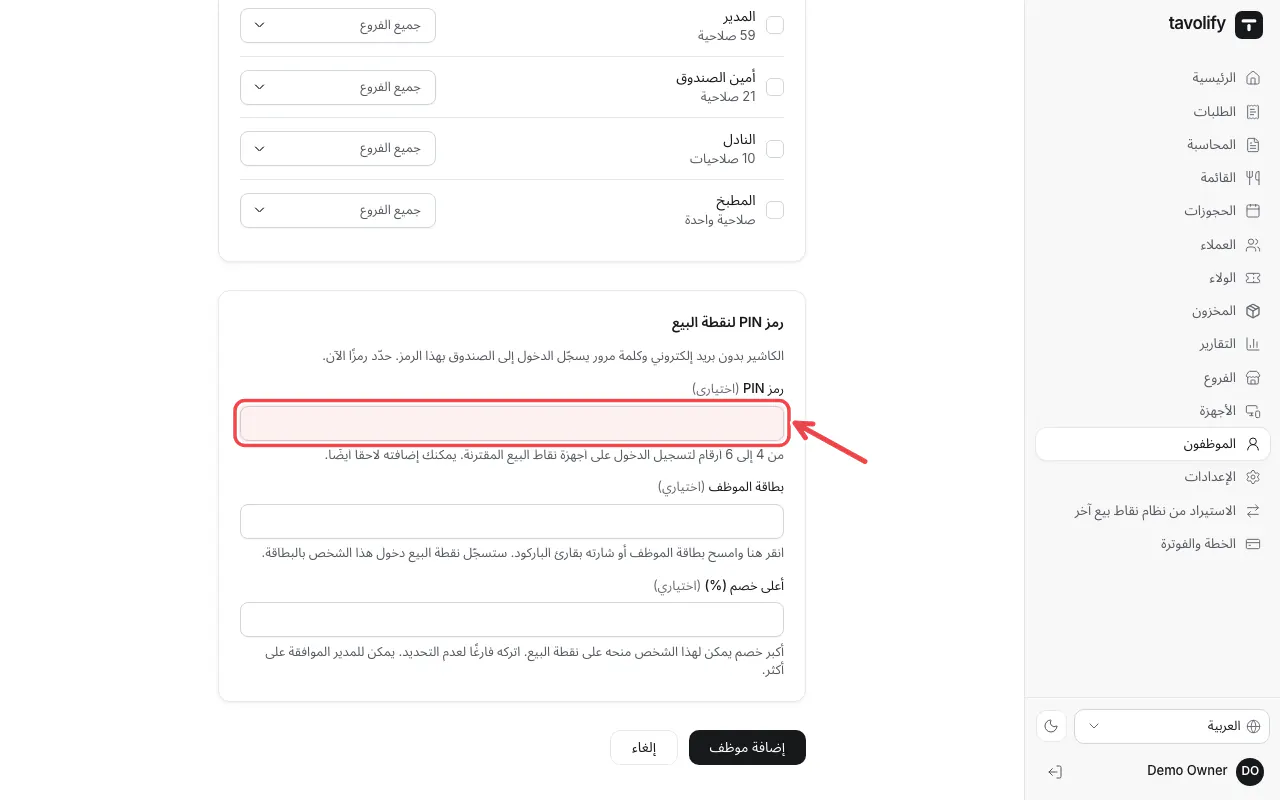
تحت رمز PIN لنقطة البيع أدخل رمز PIN من 4 إلى 6 أرقام.
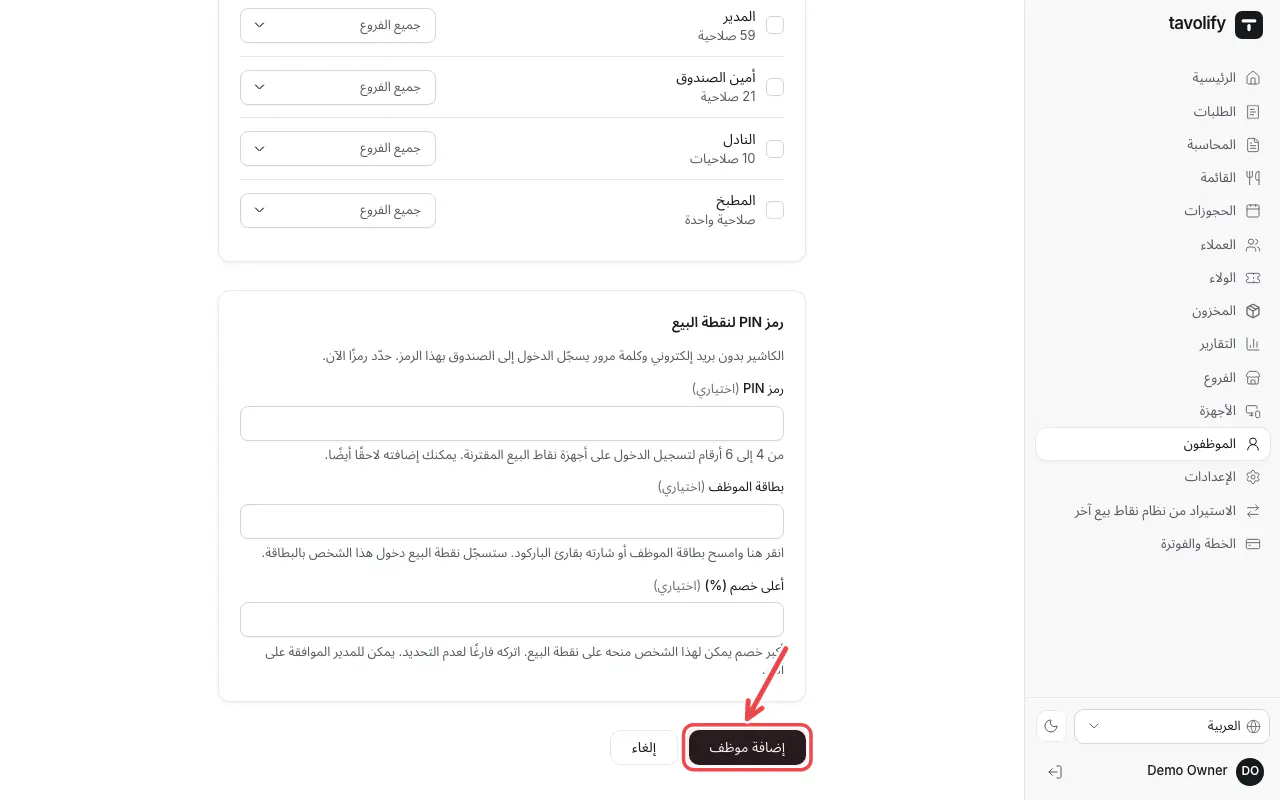
اضغط إضافة موظف.
نصيحة: البريد الإلكتروني وكلمة المرور مطلوبان فقط لمن يستخدم لوحة الإدارة.
مقالات ذات صلة
- الأدوار والصلاحيات
- سجّل الدخول إلى نقطة البيع برمز PIN
- الفروع
Did this answer your question?
Still need help?Our team is happy to answer.
Send us a message